Eine Schritt-für-Schritt-Anleitung zum Handel in der mobilen Bitbase-App: Gib deine erste Spot-Order auf und eröffne und verwalte anschließend eine USDT-M-Perpetual-Futures-Position. Beispielpaar: BTC/USDT.
Bevor du startest
Vor dem Handel müssen Mittel auf deinem Konto sein – sieh dir zuerst die Einzahlungsanleitung in der Bitbase-App an. Schließe die Identitätsprüfung ab, um Limits freizuschalten. Öffne die Bitbase-App und melde dich an.
Risikohinweis: Kryptopreise sind volatil und du kannst Geld verlieren. Futures nutzen Hebel, der Gewinne und Verluste verstärkt und zur Liquidation führen kann – dem Verlust deiner gesamten Margin. Handle nur mit Mitteln, deren Verlust du verkraften kannst. Diese Anleitung dient nur der Information und ist keine Finanzberatung.
Teil 1 — Spot-Handel
Schritt 1 · Öffne den Spot-Handelsbildschirm
Tippe unten in der Navigation auf Handel (Trade) und wähle oben den Tab Stelle (Spot). Der Bildschirm zeigt links das Auftragsbuch, rechts das Order-Panel und darunter den Kurschart.
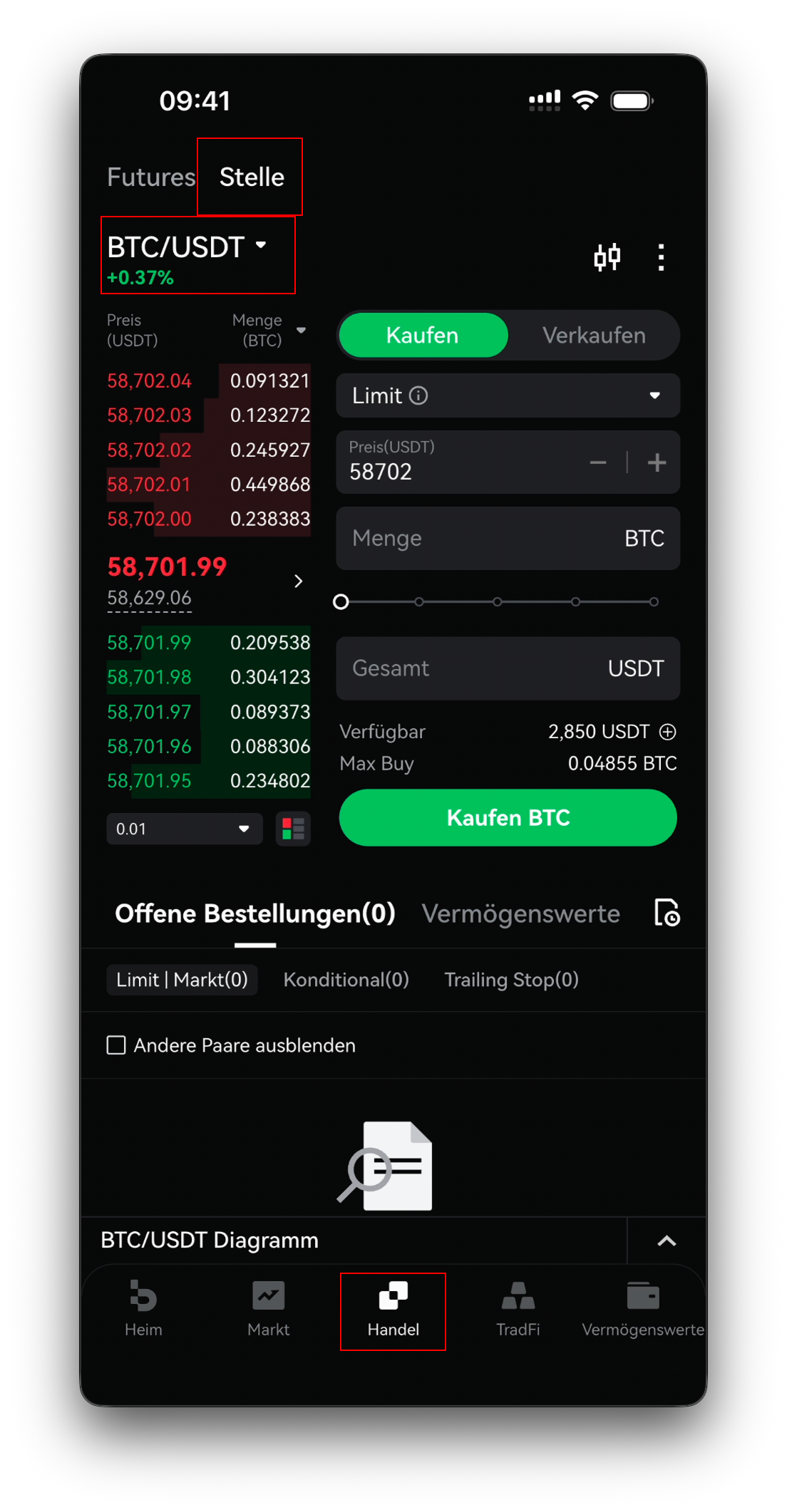
Abb. 1. Spot-Handelsbildschirm – Auftragsbuch und das Kaufen/Verkaufen-Order-Panel
Schritt 2 · Wähle ein Handelspaar
Tippe oben links auf den Paarnamen (z. B. BTC/USDT), um die Liste zu öffnen. Suche eine Münze oder wechsle zwischen den Tabs Spot / Futures / TradFi und tippe dann auf das gewünschte Paar.
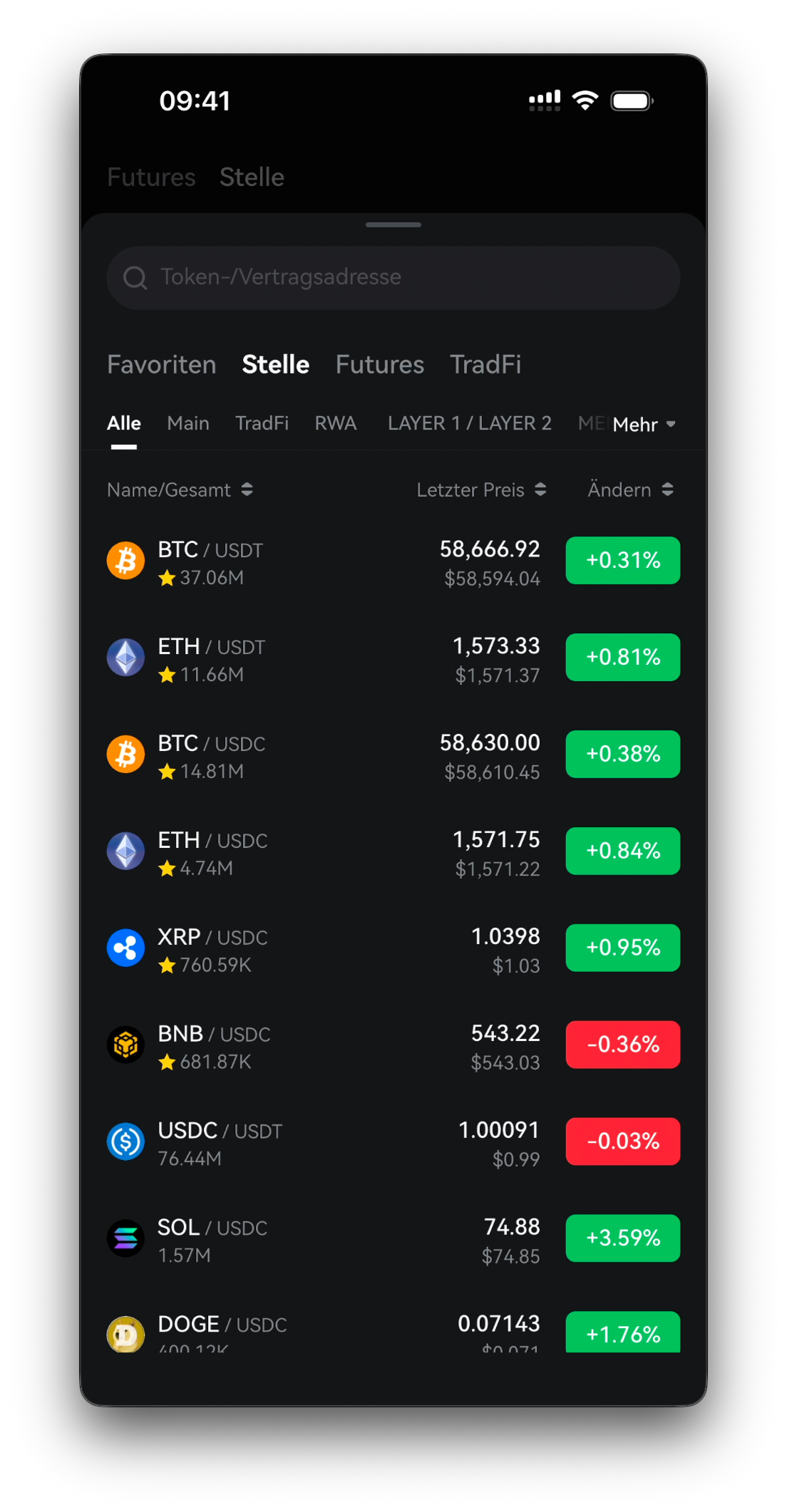
Abb. 2. Handelspaar-Auswahl – Suchfeld und Paarliste
Schritt 3 · Kauf/Verkauf und Ordertyp wählen
Tippe auf Kaufen (Buy) (grün) oder Verkaufen (Sell) und öffne dann das Ordertyp-Menü (standardmäßig Limit), um zu wählen: Limit (du legst den Preis fest), Markt (sofort zum besten Preis), Konditional oder Trailing Stop.
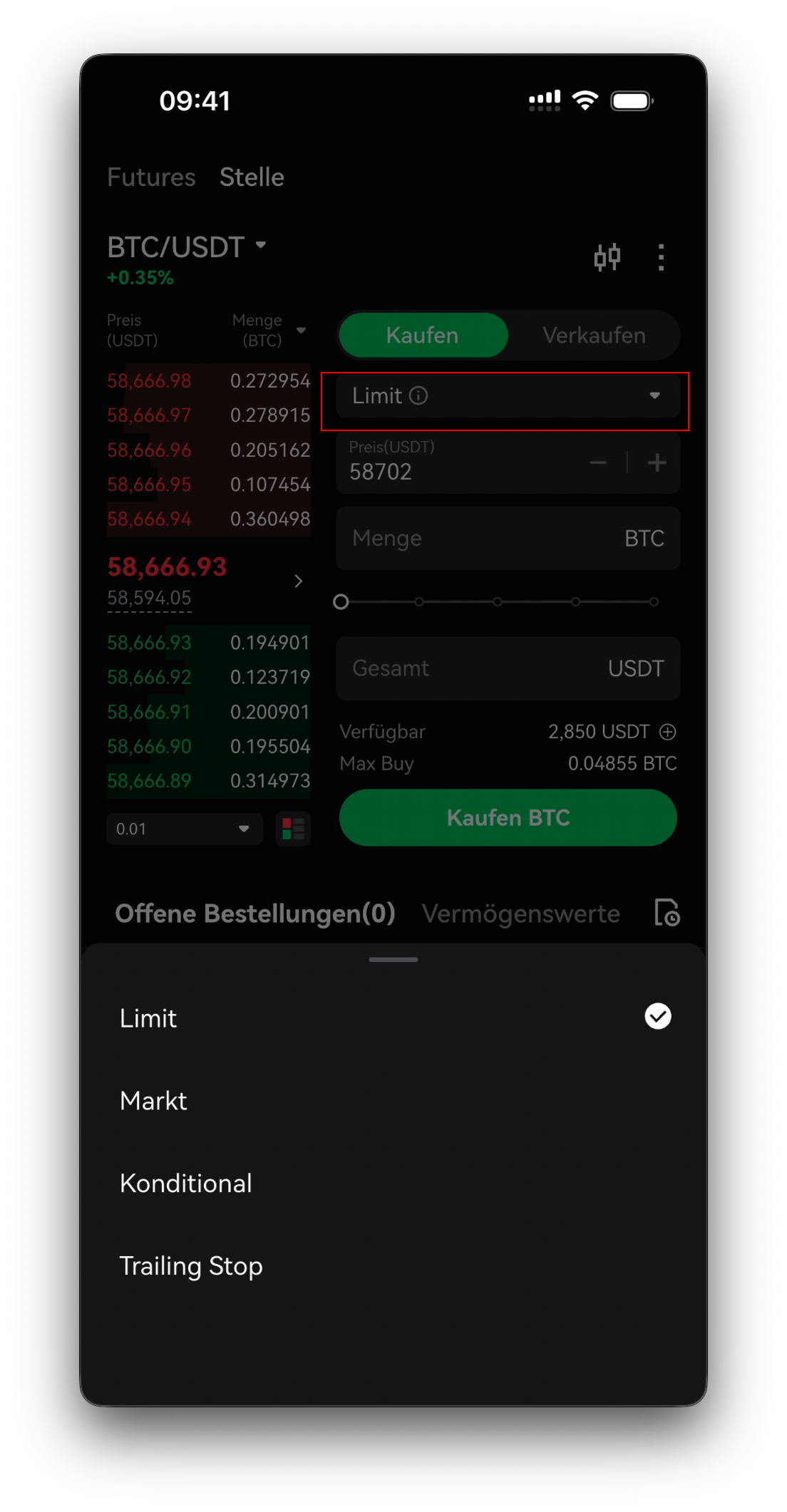
Abb. 3. Kaufen/Verkaufen-Umschalter und das Ordertyp-Menü (Limit / Markt / Konditional / Trailing Stop)
Schritt 4 · Order eingeben und aufgeben
Für eine Limit-Order gibst du einen Preis (Price) und eine Menge (Amount) ein oder ziehst den Prozent-Regler. Prüfe Gesamt (Total), dein Guthaben Verfügbar (Available) und Max Buy und tippe dann auf das grüne Kaufen BTC (oder rote Verkaufen BTC). Bei einer Markt-Order wird der Preis automatisch gesetzt – gib nur die Menge oder den Betrag ein.
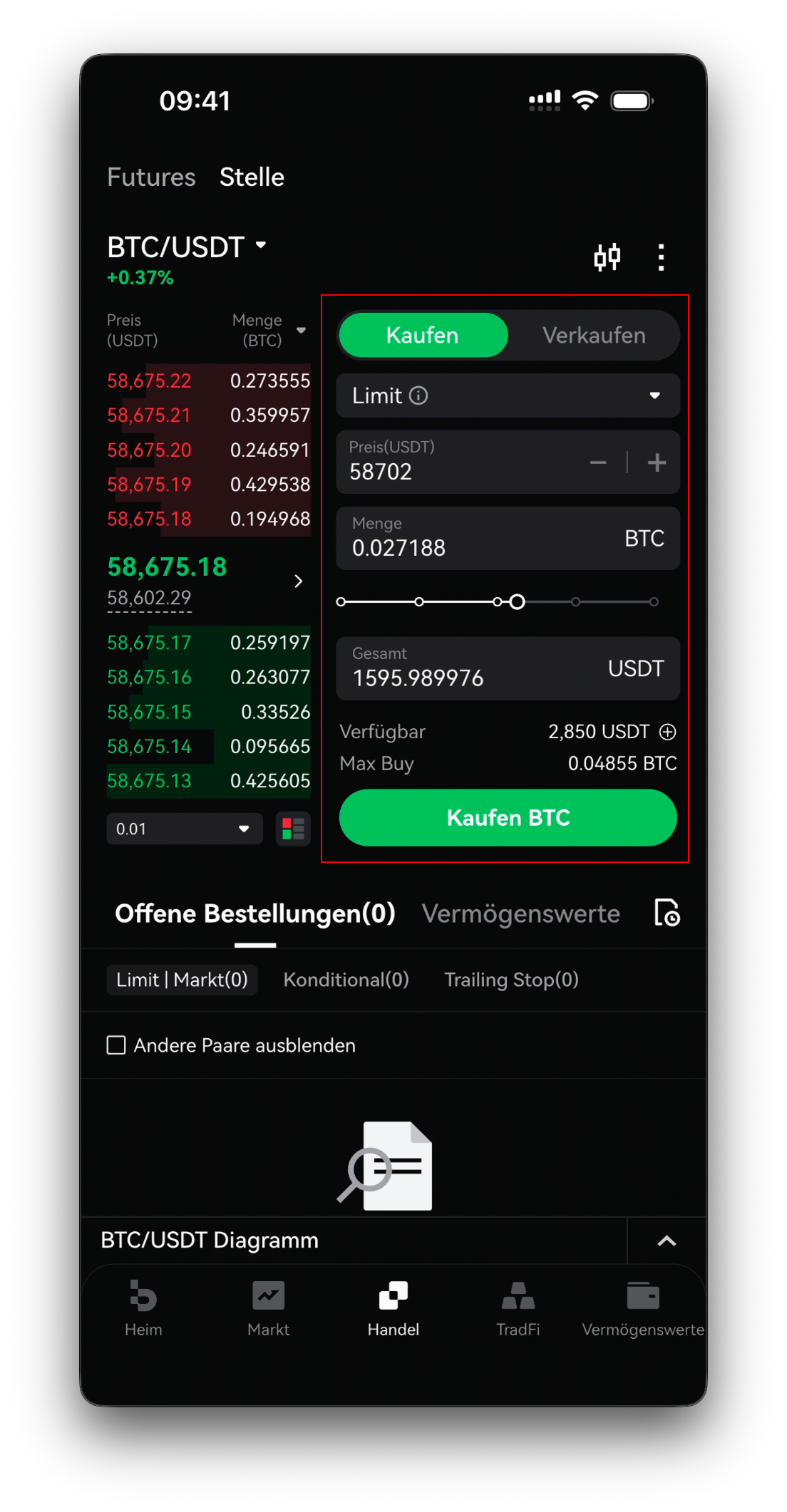
Abb. 4. Ausgefüllte Order – Preis, Menge, Regler, Gesamt und der Kaufen-BTC-Button
Schritt 5 · Orders verfolgen
Unter dem Panel wechselst du zwischen Offene Bestellungen (Open Orders) und Vermögenswerte (Assets). Nicht ausgeführte Orders erscheinen unter Limit/Markt, Konditional oder Trailing Stop, wo du sie prüfen oder stornieren kannst.
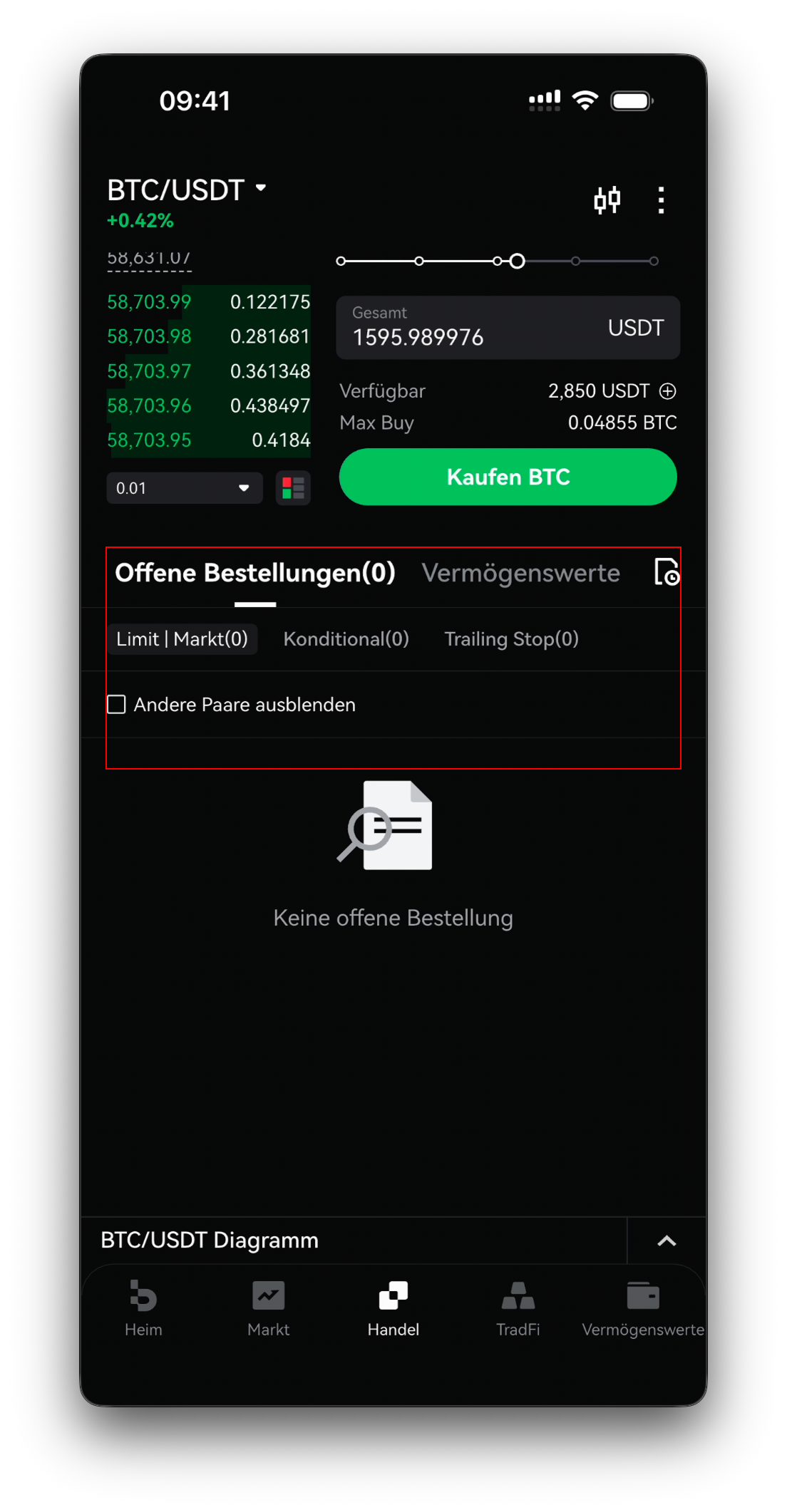
Abb. 5. Bereich Offene Bestellungen / Vermögenswerte unten im Handelsbildschirm
Teil 2 — Futures-Handel (USDT-M Perpetual)
Schritt 6 · Zu Futures wechseln und aufladen
Tippe oben im Handelsbildschirm auf den Tab Futures (der Kontrakt wird als Ewige / Perpetual angezeigt). Tippe auf das + neben Verfügbar (Available), um Mittel auf dein Futures-Konto zu übertragen. Die Kopfzeile zeigt die Finanzierungsrate / Countdown (Funding Rate).
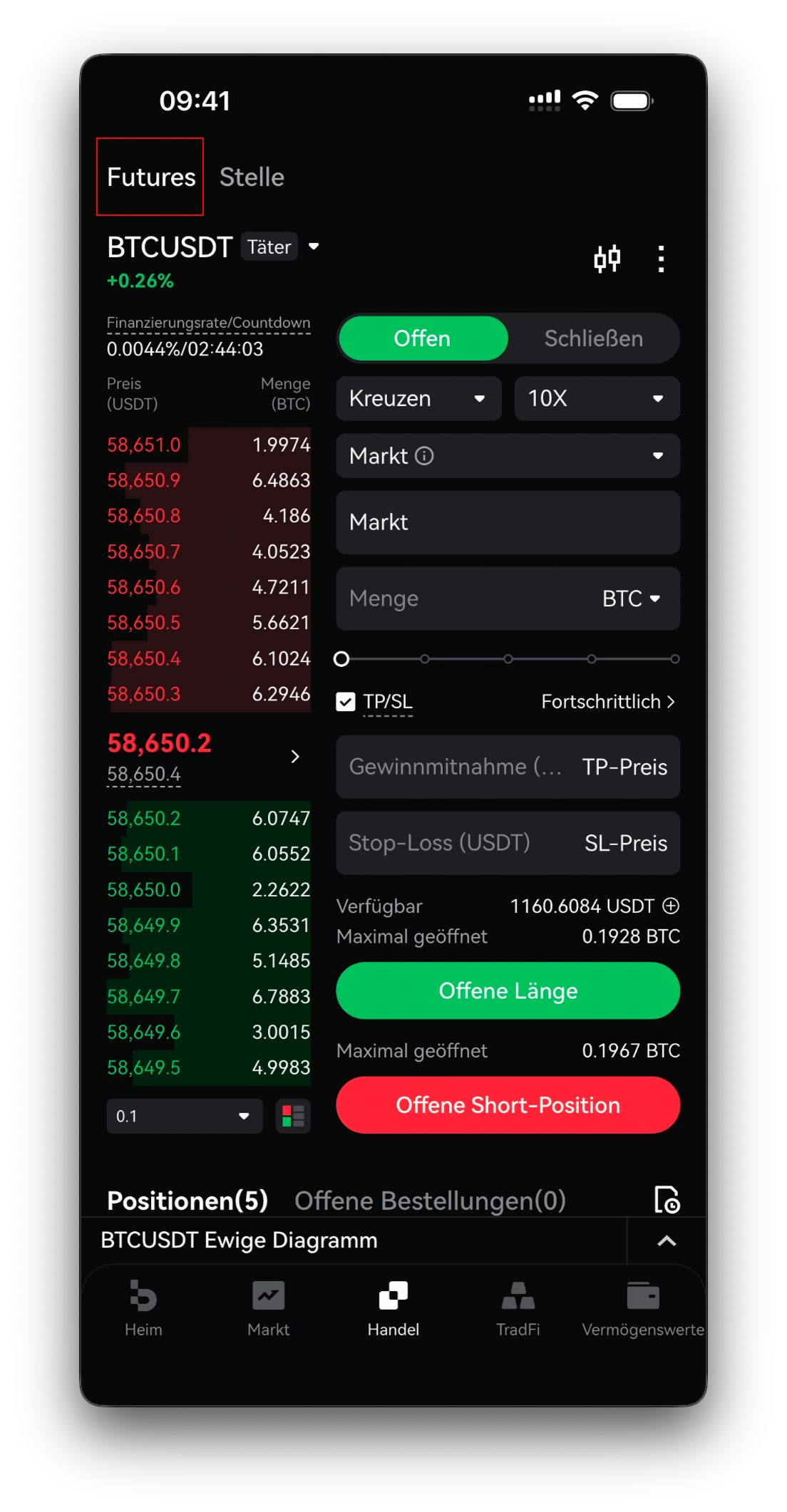
Abb. 6. Futures-Handelsbildschirm – Finanzierungsrate, Auftragsbuch und Order-Panel
Schritt 7 · Margin-Modus und Hebel einstellen
Tippe auf die Margin-Modus-Schaltfläche (standardmäßig Kreuzen / Cross) und wähle Cross (Kreuzen) oder Isolated (isoliert), tippe dann auf die Hebel-Schaltfläche (z. B. 20X), um den Hebel einzustellen. Höherer Hebel erhöht sowohl den möglichen Gewinn als auch das Liquidationsrisiko.
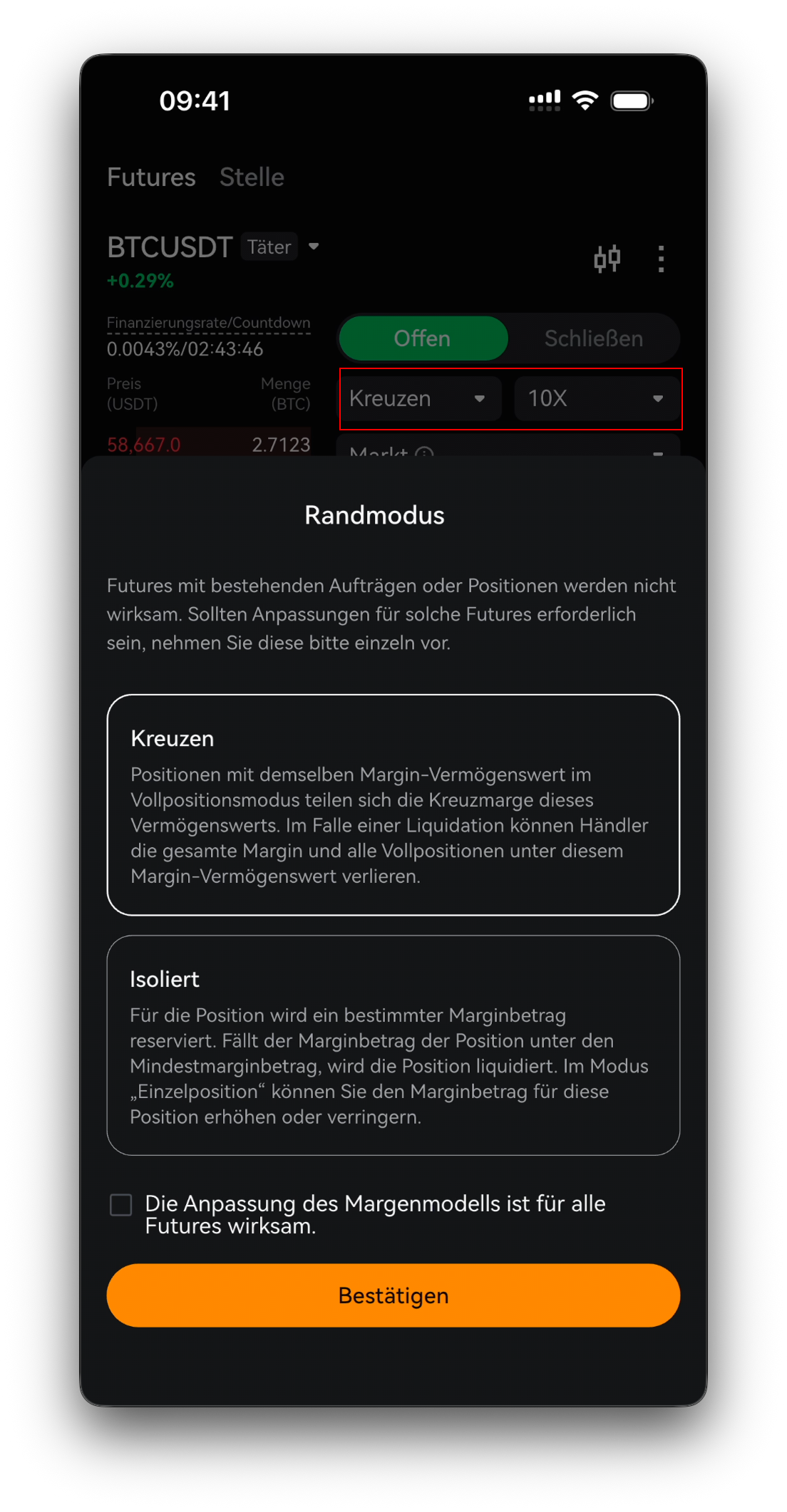
Abb. 7. Auswahl von Margin-Modus (Cross / Isolated) und Hebel
Schritt 8 · Order eingeben (optional TP/SL)
Wähle im Tab Offen (Open) einen Ordertyp (Markt / Limit / Konditional) und gib deine Größe (Size) ein oder nutze den Regler. Aktiviere TP/SL, um einen Take-Profit- und Stop-Loss-Preis hinzuzufügen; tippe auf Erweitert für weitere Optionen.
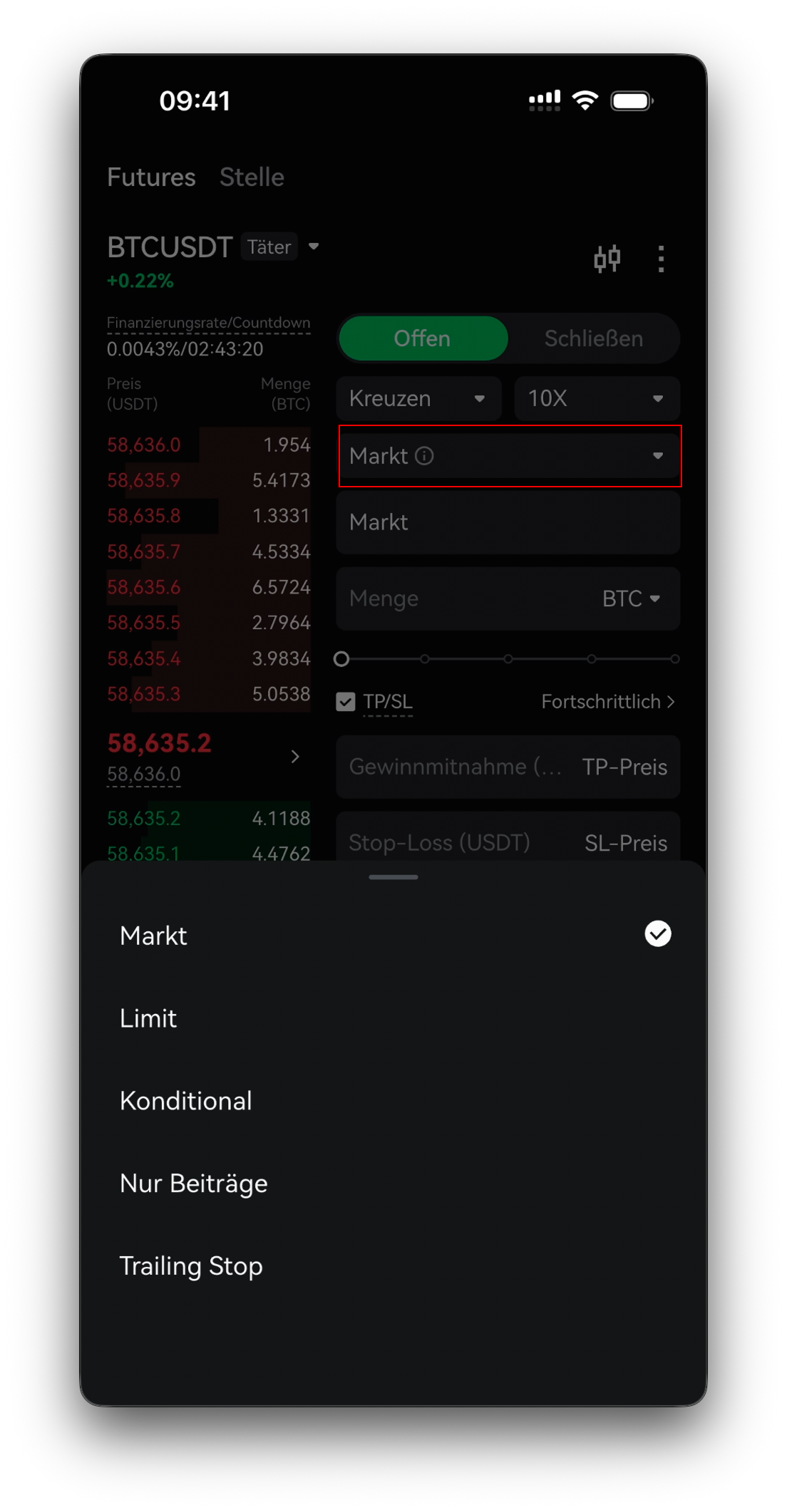
Abb. 8. Futures-Order – Tab Offen, Ordertyp, Größe und die TP/SL-Felder
Schritt 9 · Long oder Short eröffnen
Tippe auf Offene Länge (Open Long) (grün, Wette auf steigende Kurse) oder Offene Short-Position (Open Short) (rot, Wette auf fallende Kurse). Prüfe vor der Bestätigung Verfügbar (Available), Max Long / Max Short und den geschätzten Liquidationspreis.
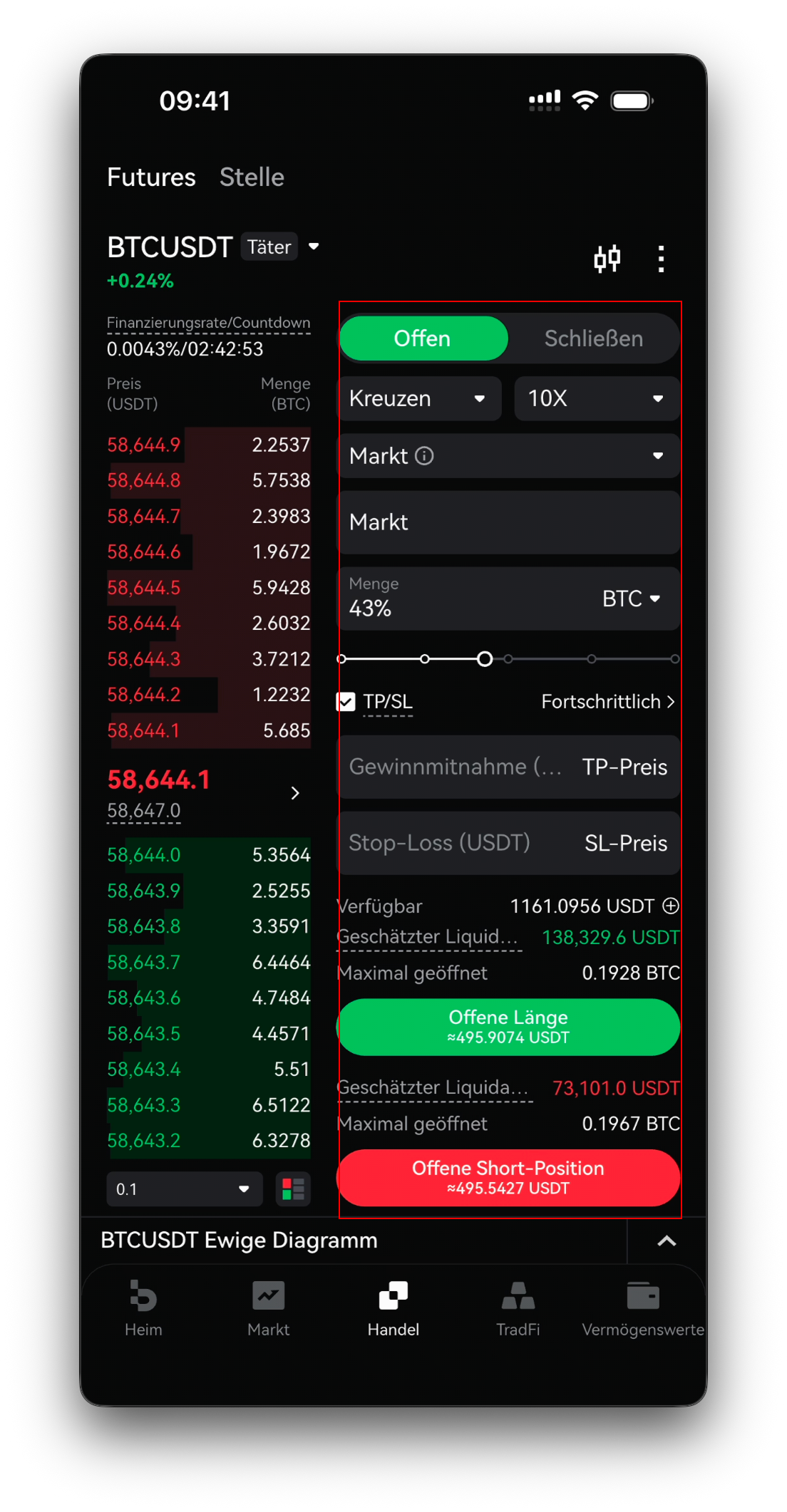
Abb. 9. Buttons Offene Länge / Offene Short-Position mit Verfügbar und Max Long / Max Short
Schritt 10 · Positionen verwalten und schließen
Wechsle unten zwischen Position und Offene Bestellungen (Open Orders), um deine Trades zu verfolgen. Achte auf deine Margin, um eine Liquidation zu vermeiden, und nutze den Tab Schließen (Close), um eine Position zu beenden.
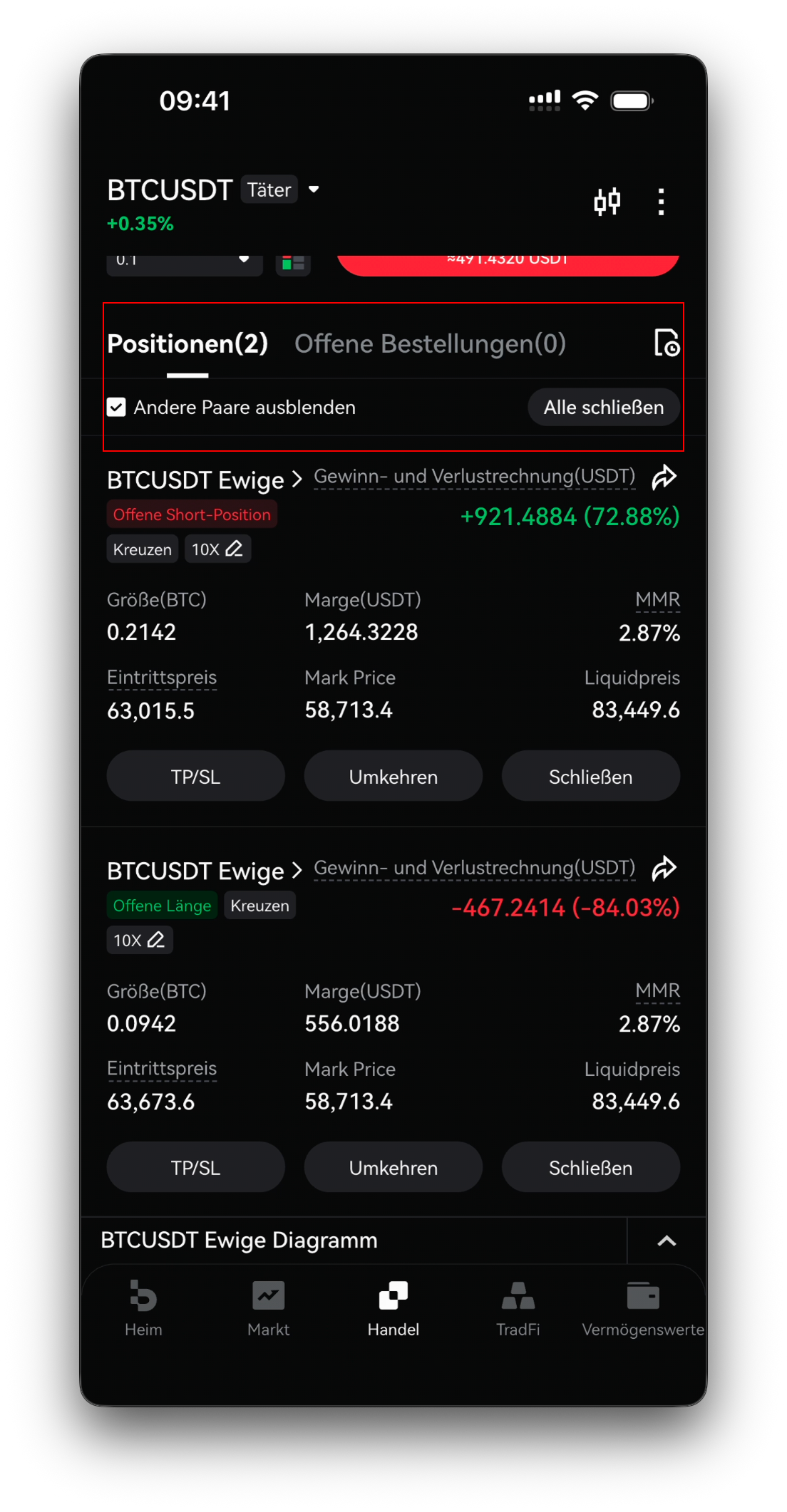
Abb. 10. Bereich Position / Offene Bestellungen mit deiner Futures-Position
Sicherheits- und Risikohinweise
Riskiere nie mehr, als du verlieren kannst, und sei bei Hebel besonders vorsichtig – eine kleine Gegenbewegung kann eine Futures-Position liquidieren. Nutze TP/SL zur Risikosteuerung und halte genug Margin auf dem Konto. Prüfe vor jeder Bestätigung Paar, Richtung und Betrag. Bitbase fragt niemals nach deinem Passwort oder deinen Codes.
Weiterführende Artikel
Weitere Bitbase-Artikel zu diesem Thema:
- So zahlst du auf Bitbase ein und aus (Web)
- So handelst du Krypto auf Bitbase: Web (Spot und Futures)
- Bitbase Kernprodukte und Richtlinien zu Ausführungsgebühren
Dies ist eine offizielle Bitbase-Produktanleitung, ausschließlich zu Bildungs- und Informationszwecken; keine Finanzberatung. Interface-Details, Gebühren, Hebel und Limits können sich ändern; maßgeblich ist stets die aktuelle Bitbase-App. Stand Juni 2026.