Eine Schritt-für-Schritt-Anleitung zum Einzahlen auf dein Bitbase-Konto und zum Auszahlen von Krypto auf der Bitbase-Webplattform (bitbase.com). Als Beispiel dient USDT im TRC20-(TRON-)Netzwerk.
Bevor du startest
Bitbase Web läuft komplett im Browser – öffne bitbase.com und melde dich an; es ist nichts zu installieren. Falls noch nicht geschehen, schließe die Identitätsprüfung ab – sie erhöht dein Auszahlungslimit (bis zu 500.000 USDT pro Tag). Halte die sendende Wallet (oder Plattform) bereit und achte immer darauf, dass das Netzwerk auf beiden Seiten übereinstimmt.
Teil 1 — Einzahlen
Schritt 1 · Anmelden und Crypto Deposit öffnen
Öffne bitbase.com und melde dich an. Klicke in der oberen Navigationsleiste auf Deposit. Du landest auf der Seite Crypto Deposit.

Abb. 1. Bitbase-Startseite nach dem Login – obere Navigationsleiste mit dem Deposit-Button
Schritt 2 · Wähle die einzuzahlende Münze
Wähle unter Select Coin die einzuzahlende Kryptowährung – zum Beispiel USDT. Du kannst aus der Schnellliste (BTC, ETH, SPCX, USDT, OPENAI) wählen oder im Dropdown suchen.
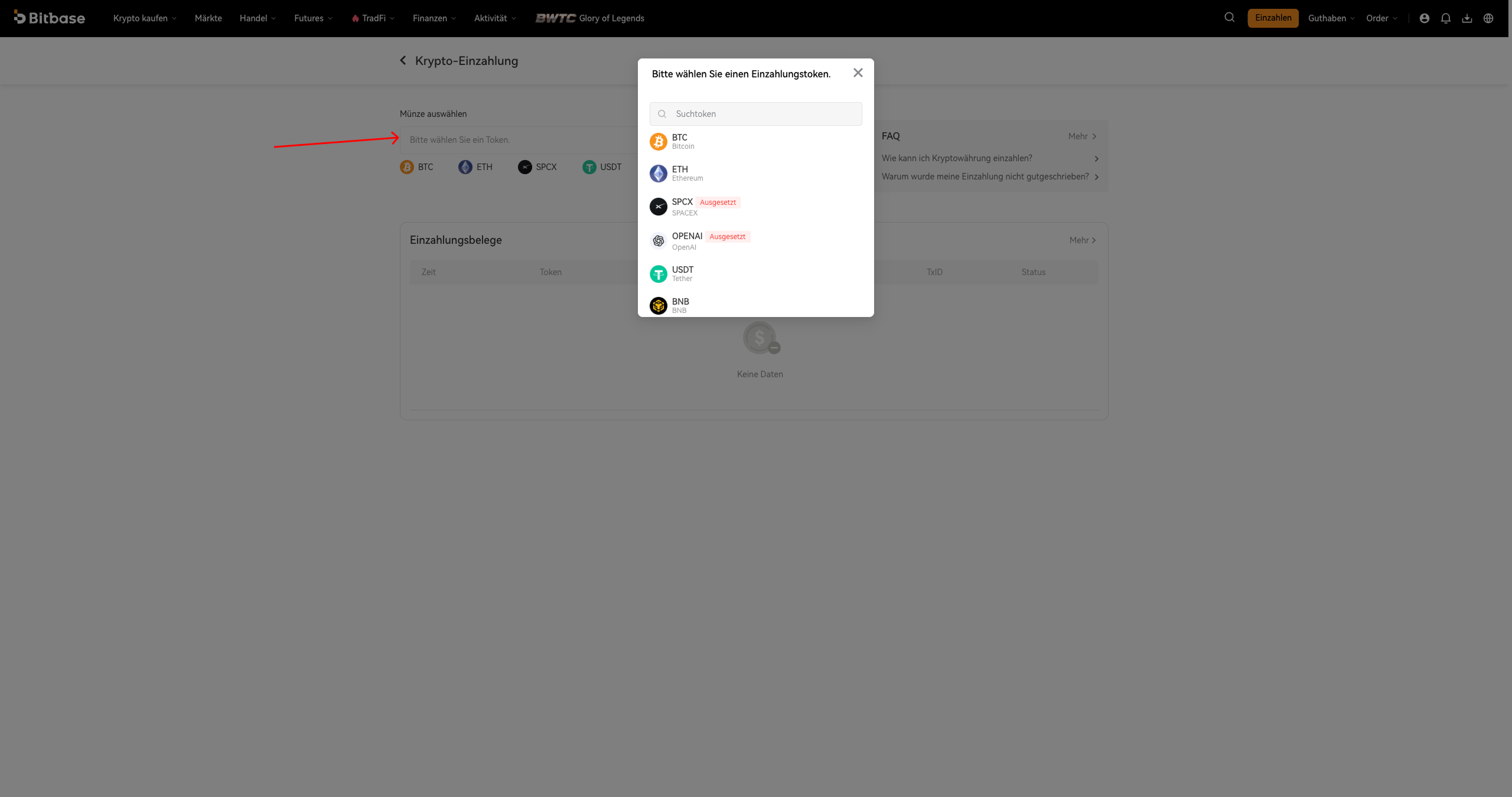
Abb. 2. Crypto-Deposit-Seite – Select-Coin-Liste und Schnellauswahl-Münzen
Schritt 3 · Wähle das Netzwerk (Chain)
Klicke auf Select chain und wähle das Netzwerk – zum Beispiel TRC20 (TRON), BEP20 (BNB Smart Chain), ERC20 (Ethereum), SOL (Solana) oder Opt (Optimism). Dieser Schritt ist entscheidend: Das gewählte Netzwerk muss mit dem Netzwerk der sendenden Wallet oder Plattform übereinstimmen. Stimmen die Netzwerke nicht überein, können deine Assets verloren gehen.
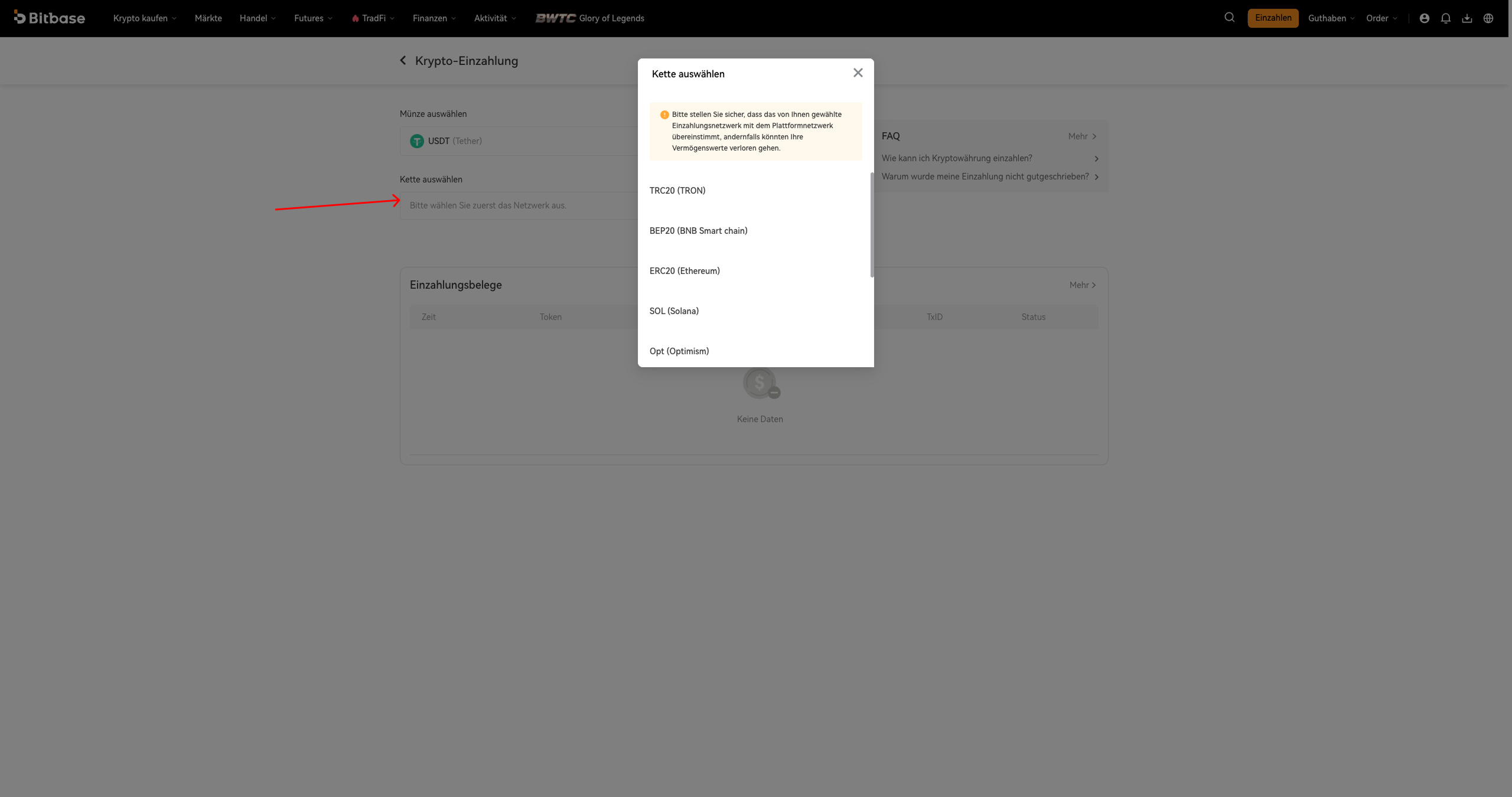
Abb. 3. Select-chain-Dialog – Netzwerkliste (TRC20 / BEP20 / ERC20 / SOL / Opt) mit dem Hinweis zur Netzwerk-Übereinstimmung
Schritt 4 · Empfangskonto wählen und Adresse kopieren
Belasse unter Deposit To die Vorgabe oder klicke Change, um Spot Account oder Futures Account zu wählen – die Einzahlung wird bei Eingang automatisch gutgeschrieben. Kopiere dann die Deposit Address (oder scanne den QR-Code). Beachte die Details: Mindesteinzahlung 0,01 USDT, Gutschrift nach 1 Blockbestätigung, Auszahlungsfreigabe nach 6 Bestätigungen.
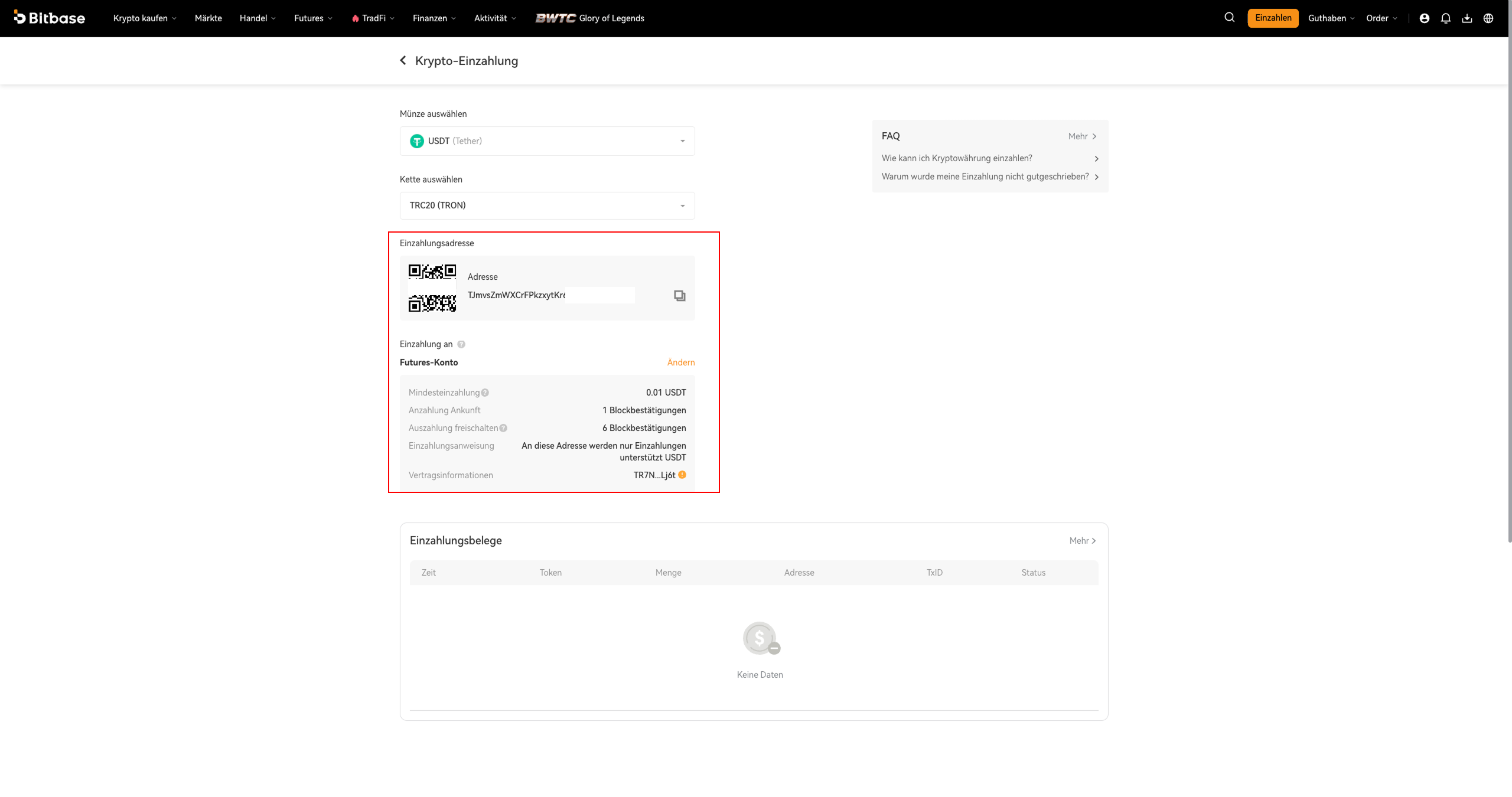
Abb. 4. Deposit Address – QR-Code + Adresse, Empfangskonto (Spot / Futures) und die Details
Schritt 5 · Von der externen Wallet senden und Guthaben prüfen
Füge die kopierte Adresse in deine sendende Wallet oder Plattform ein, bestätige, dass du dasselbe Netzwerk gewählt hast, und sende. Sobald die Blockchain bestätigt, erscheinen die Mittel unter Funds → Overview im gewählten Konto.
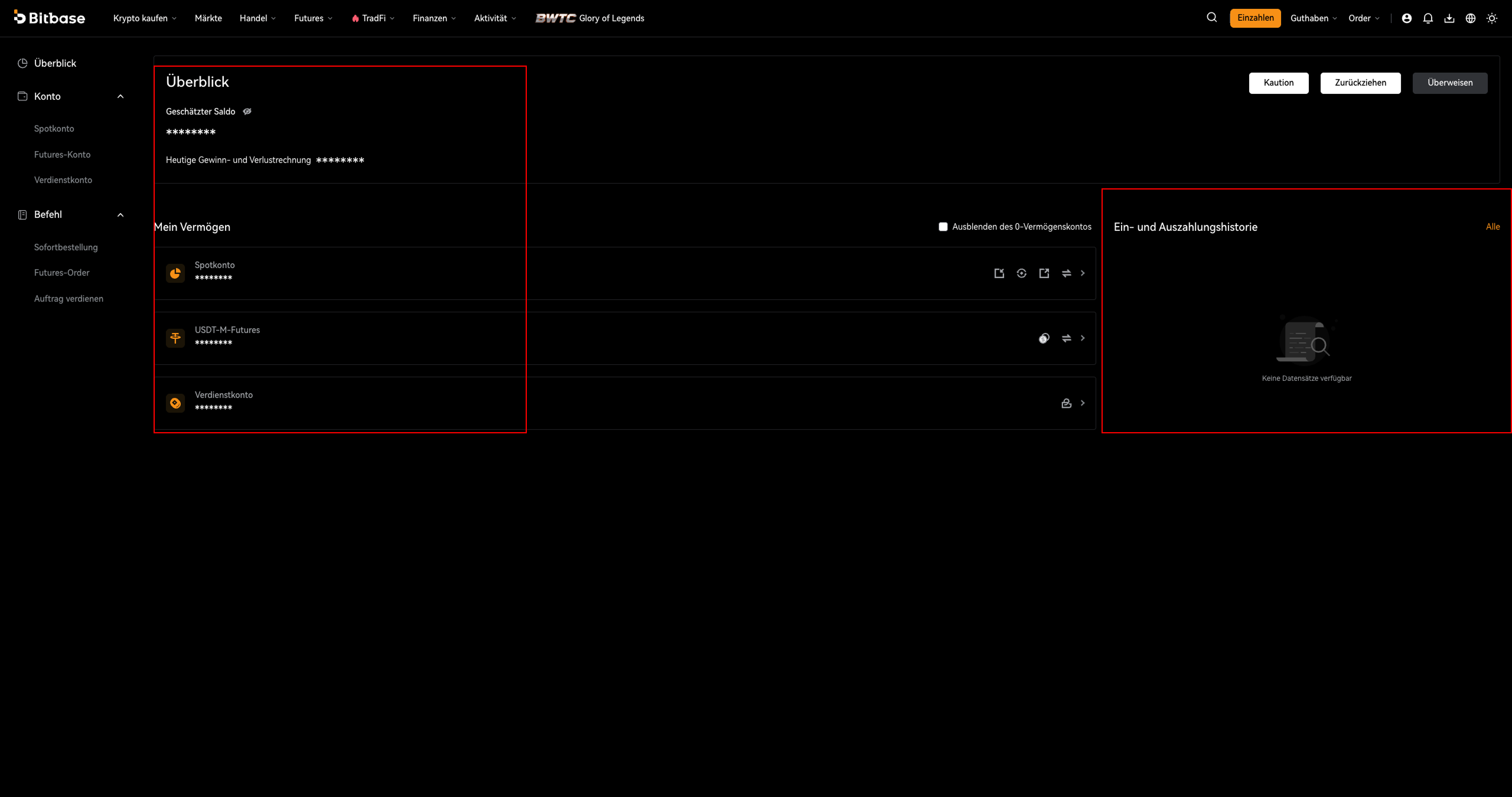
Abb. 5. Funds › Overview – geschätztes Guthaben und die Konten Spot / Futures / Earn
Teil 2 — Auszahlen
Schritt 1 · Crypto Withdraw öffnen und Münze wählen
Gehe zu Funds → Withdraw, um Crypto Withdraw zu öffnen. Vier Schritte: Initiate withdrawal → Select the withdrawal type → Confirm the withdrawal amount → Withdrawal successful. Wähle unter Select Coin → Token die Münze – zum Beispiel USDT.
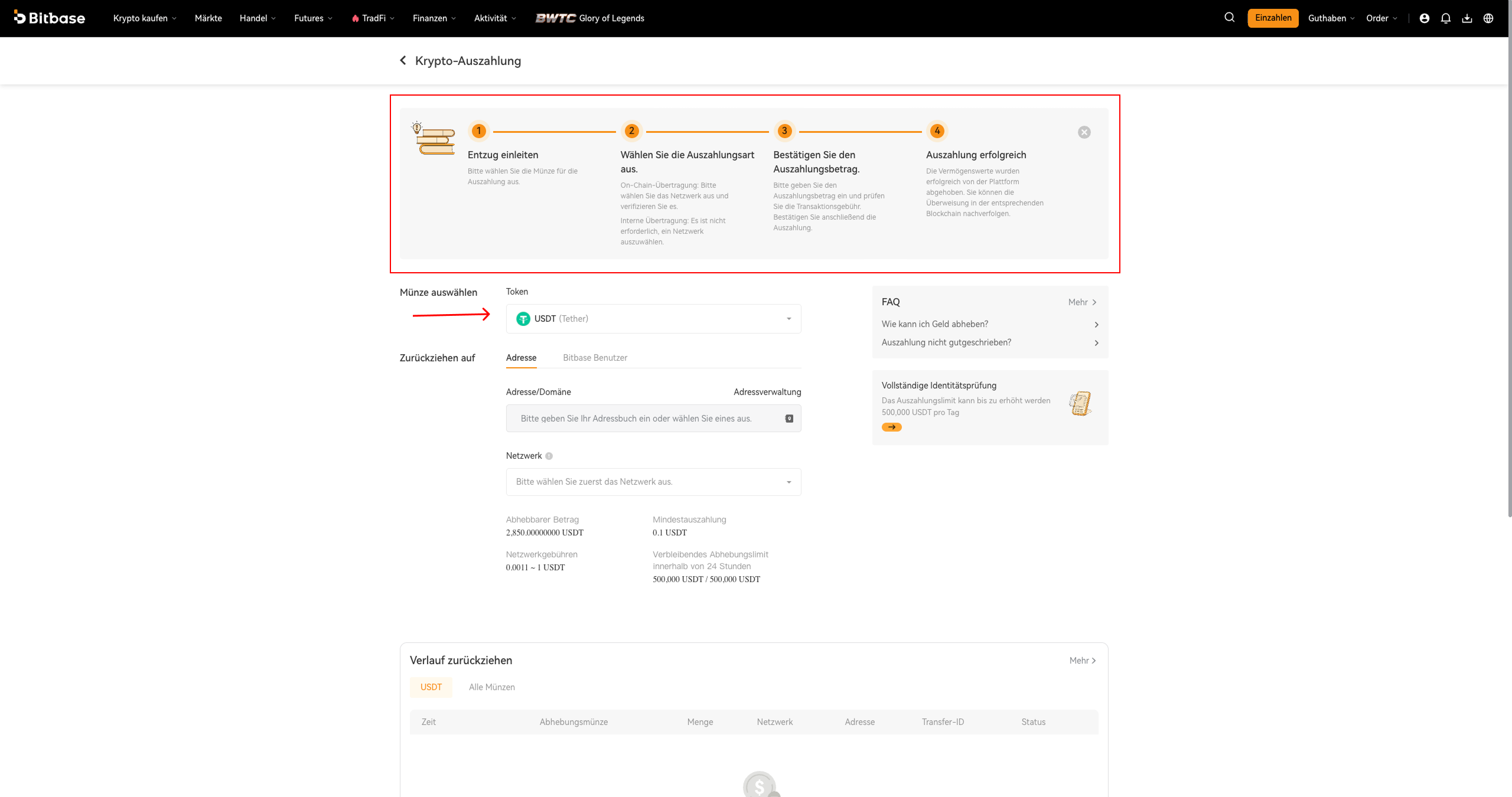
Abb. 6. Crypto-Withdraw-Seite – der vierstufige Tracker und die gewählte Münze (Token)
Schritt 2 · Adresse eingeben und Netzwerk wählen
Nutze unter Withdraw to den Tab Address für eine On-Chain-Auszahlung (oder Bitbase User für einen kostenlosen internen Transfer). Füge Address/Domain des Empfängers ein, wähle dann das Network – es muss mit dem Netzwerk der Empfänger-Wallet übereinstimmen. Du kannst die Adresse als Whitelist speichern und Quick Withdrawal aktivieren.
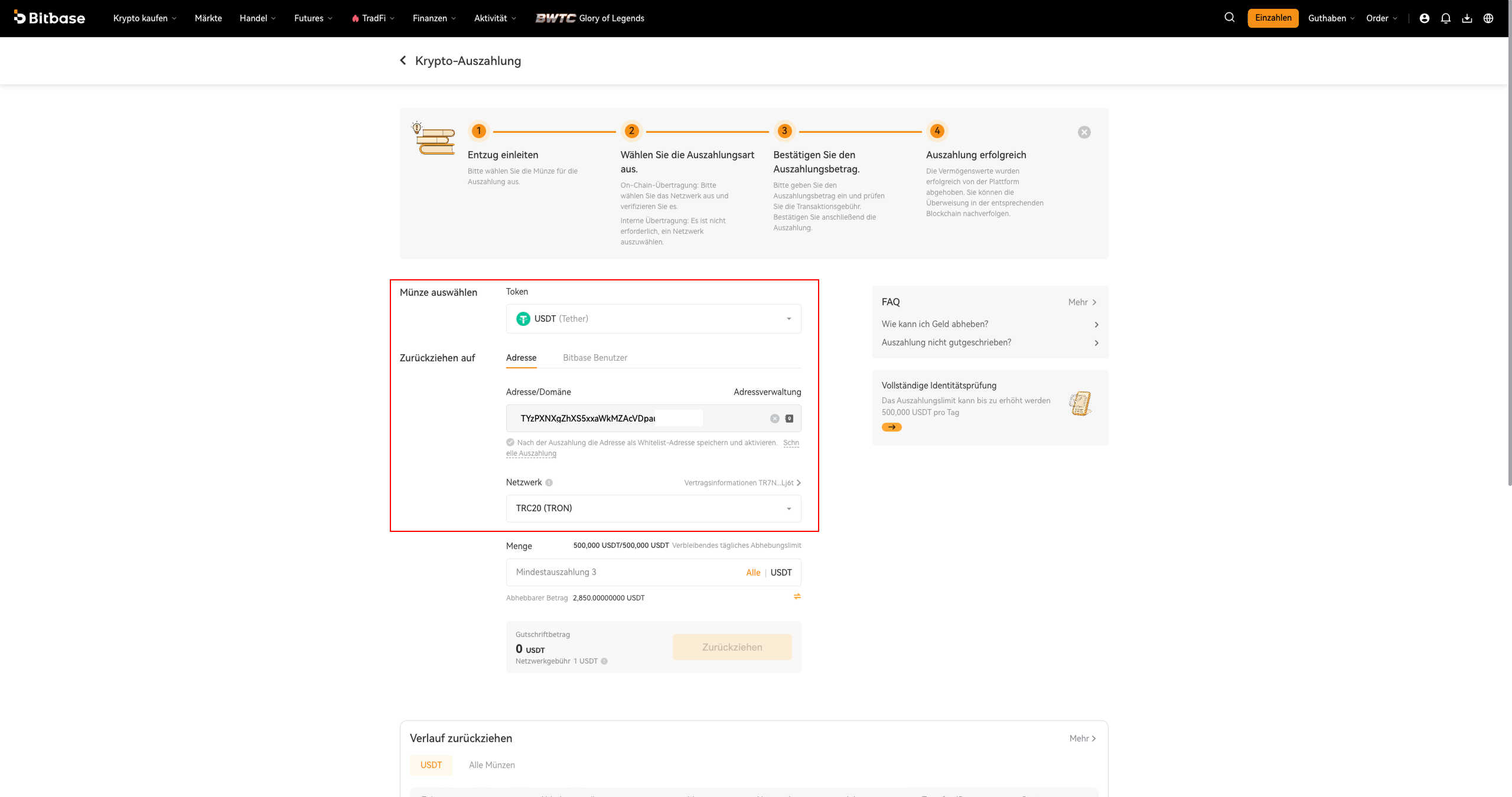
Abb. 7. Auszahlungsformular – Adresse/Domain eingegeben und Netzwerk gewählt
Schritt 3 · Betrag eingeben und Details prüfen
Gib die Menge ein (oder klicke All), prüfe dann den Gutschriftsbetrag und die Netzwerkgebühr. Prüfe Adresse, Netzwerk und Betrag zusammen – On-Chain-Auszahlungen lassen sich nach dem Absenden nicht rückgängig machen.
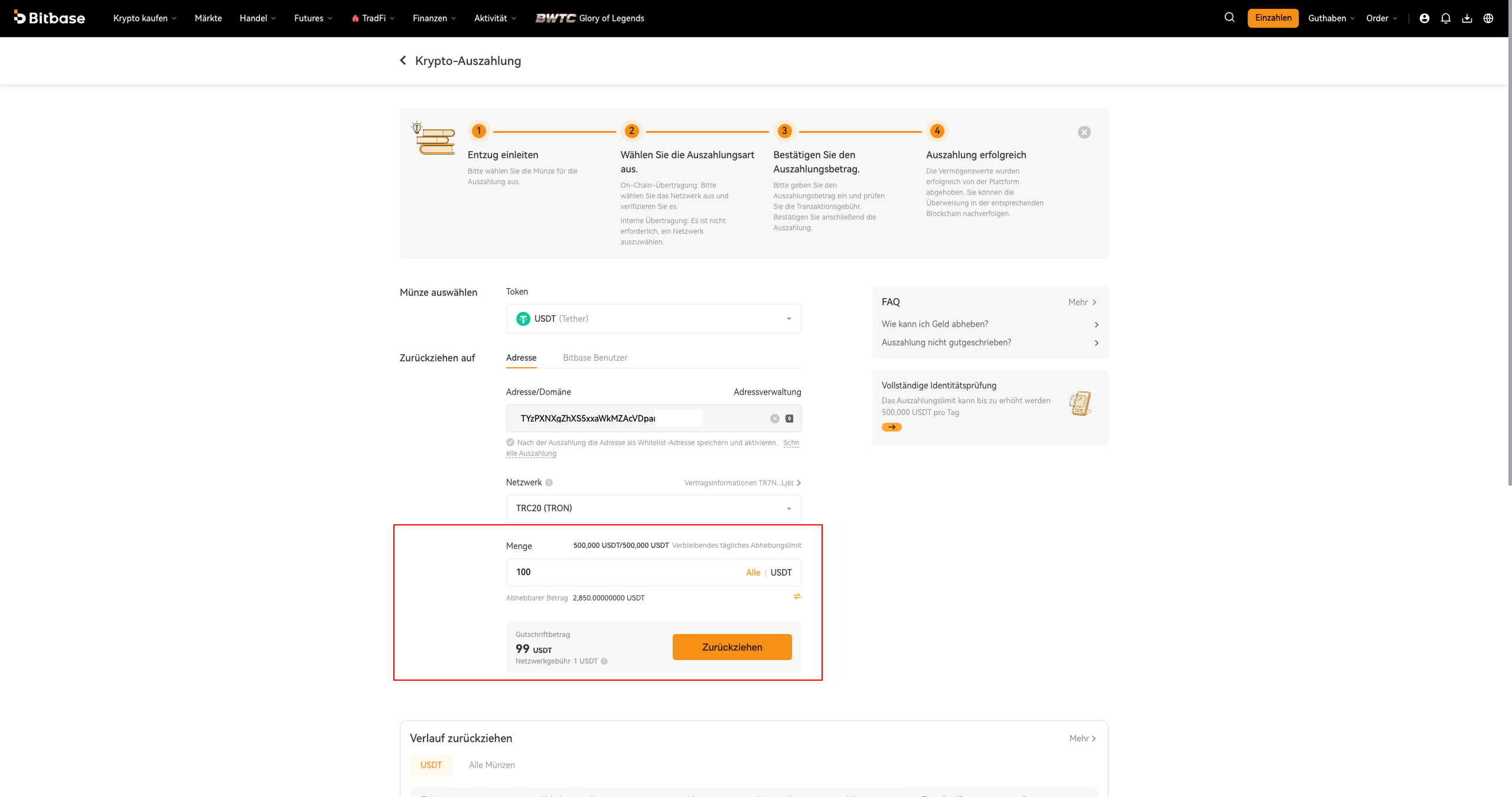
Abb. 8. Auszahlungsformular – Menge eingegeben, Gutschriftsbetrag und Netzwerkgebühr angezeigt
Schritt 4 · Bestätigen, verifizieren und abschließen
Klicke Withdraw und schließe die erforderliche Sicherheitsprüfung ab (z. B. 2FA / E-Mail / SMS-Code). Nach dem Absenden zeigt der Tracker Withdrawal successful, und du kannst den Transfer in der entsprechenden Blockchain verfolgen.
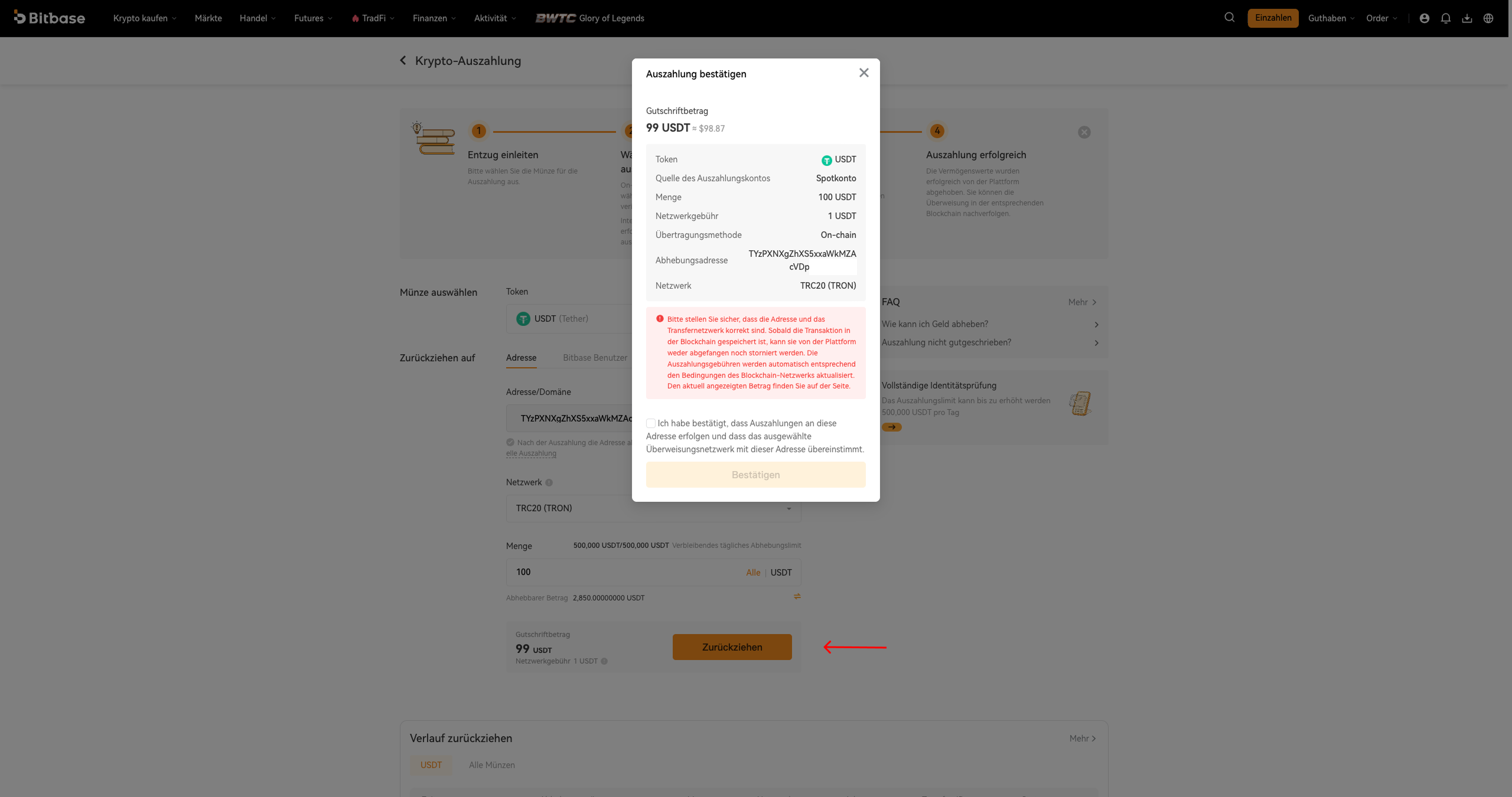
Abb. 9. Sicherheitsprüfungs-Dialog und/oder die Bestätigung „Withdrawal successful“
Sicherheitshinweise
Achte immer darauf, dass das Netzwerk auf Einzahlungs- und Auszahlungsseite übereinstimmt – das ist die häufigste Ursache für verlorene Gelder. Prüfe die Zieladresse Zeichen für Zeichen und ziehe eine Whitelist vertrauenswürdiger Adressen in Betracht. Gib niemals deine Codes oder Passwörter preis; Bitbase fragt nie danach.
Weiterführende Artikel
Weitere Bitbase-Artikel zu diesem Thema:
- So lädst du die App herunter, zahlst ein und aus auf Bitbase (App)
- Bitbase startet die TradFi-Suite: drei Klassen, zwei Formen
- Warum die meisten Trader Mühe haben, profitabel zu bleiben, und wie sich das ändert
Dies ist eine offizielle Bitbase-Produktanleitung, ausschließlich zu Bildungs- und Informationszwecken. Interface-Details, Gebühren und Limits können sich ändern; maßgeblich ist das aktuelle bitbase.com. Stand Juni 2026.