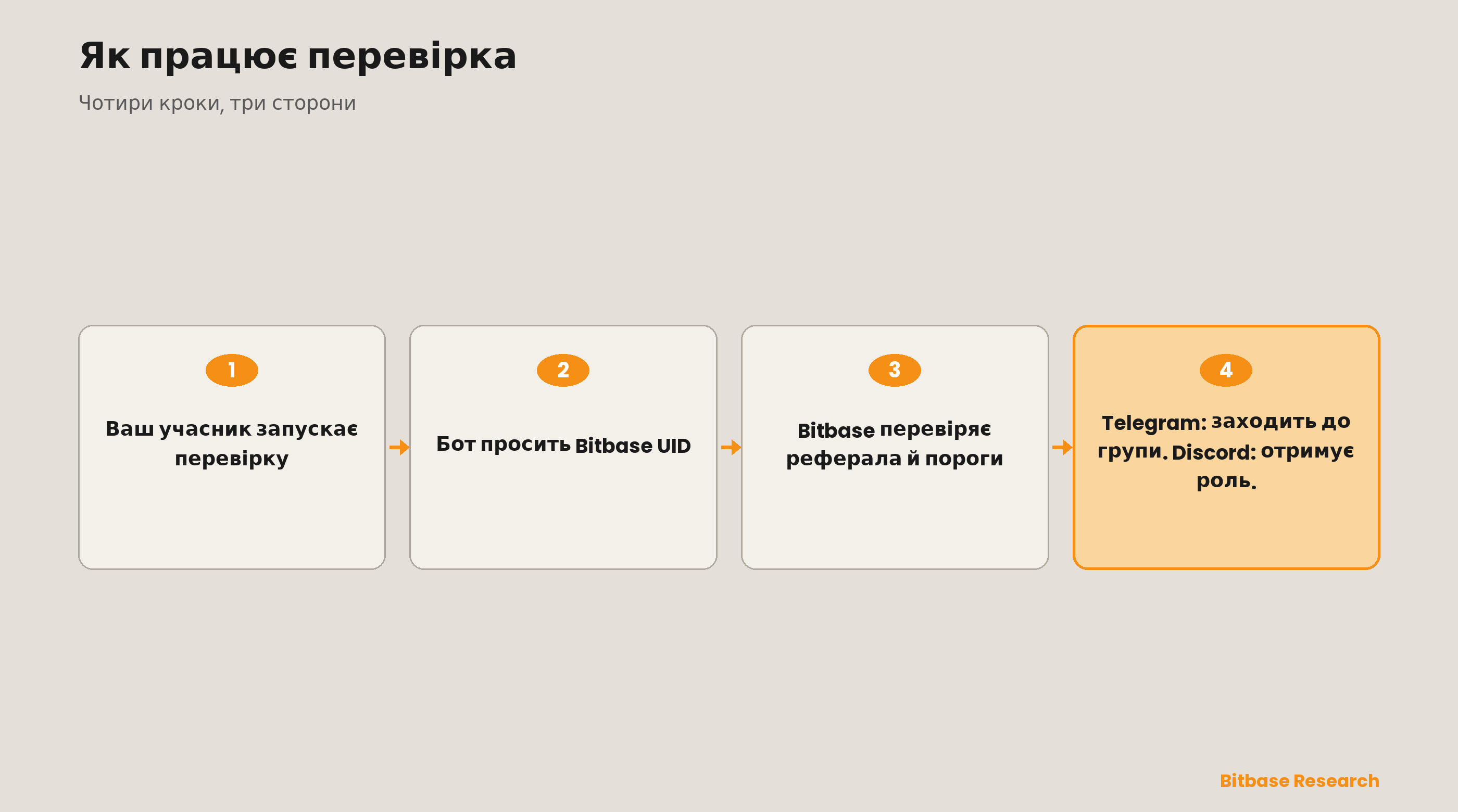
Bitbase VIP Bot впускає до вашої групи лише тих, хто зареєструвався за вашим реферальним посиланням і дотягує до заданого вами рівня активності. У цьому посібнику — кроки, які ви виконуєте в Telegram або Discord. Бота налаштовує Bitbase.
Перш ніж почати
Кілька значень треба передати контакту в Bitbase — повний перелік нижче, у розділі «Надішліть конфігурацію в Bitbase».
Зображення нижче — це схеми інтерфейсу, а не справжні знімки екрана.
Частина 1 — Telegram
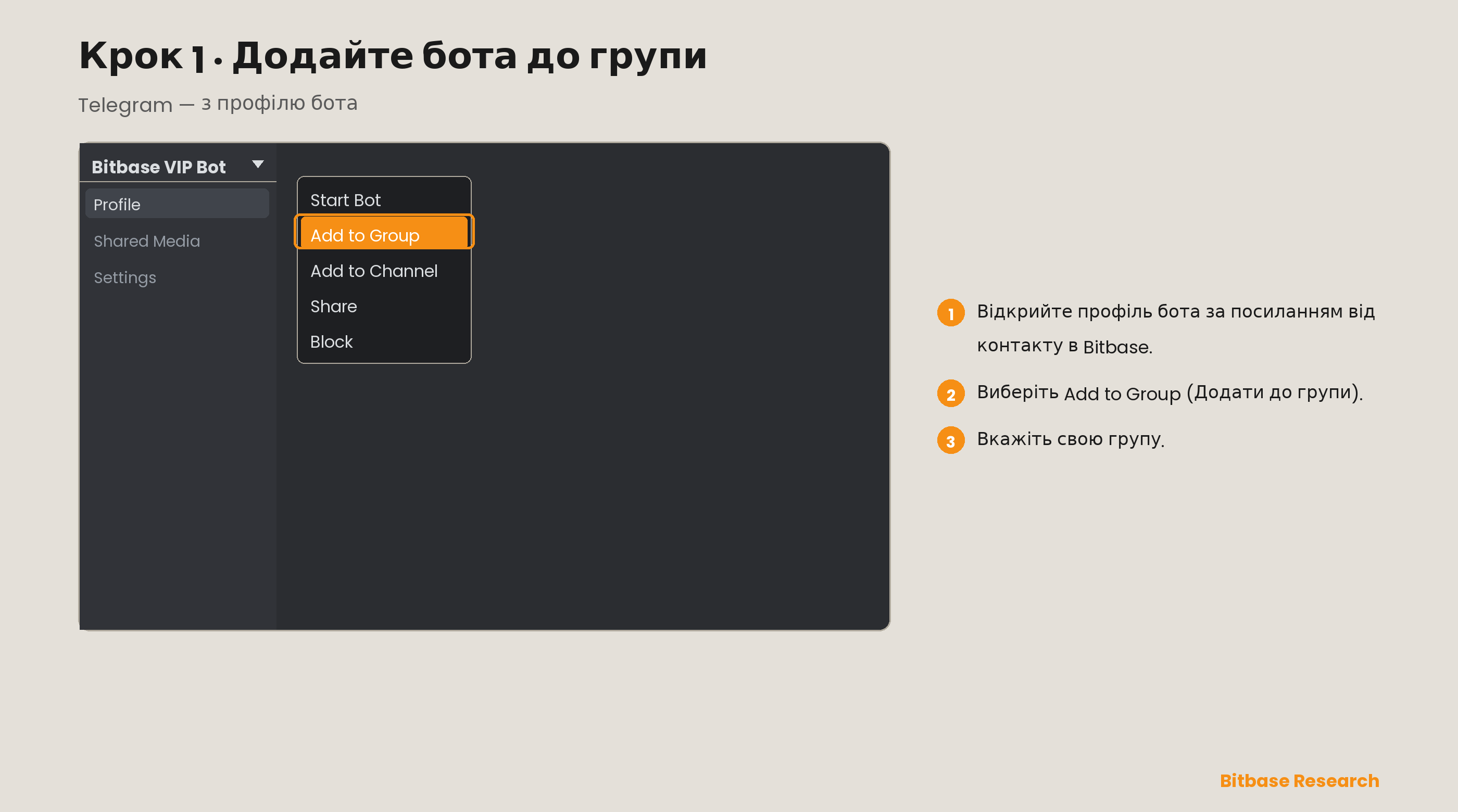
Крок 1 · Додайте бота до групи
Відкрийте профіль бота за посиланням від вашого контакту в Bitbase. Виберіть Додати до групи (Add to Group) і вкажіть свою групу.
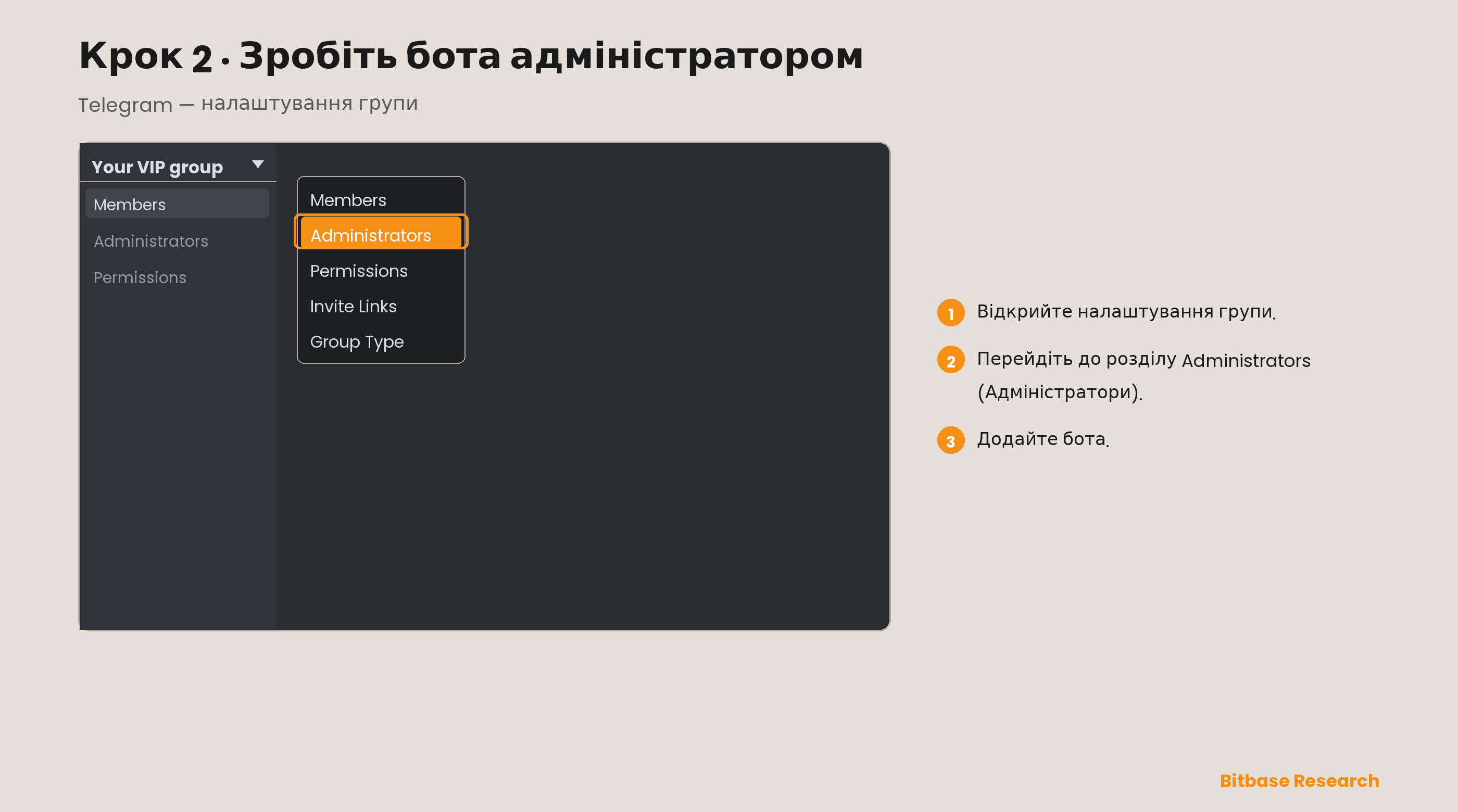
Крок 2 · Зробіть бота адміністратором
Відкрийте налаштування групи, перейдіть до розділу Адміністратори (Administrators) і додайте бота.
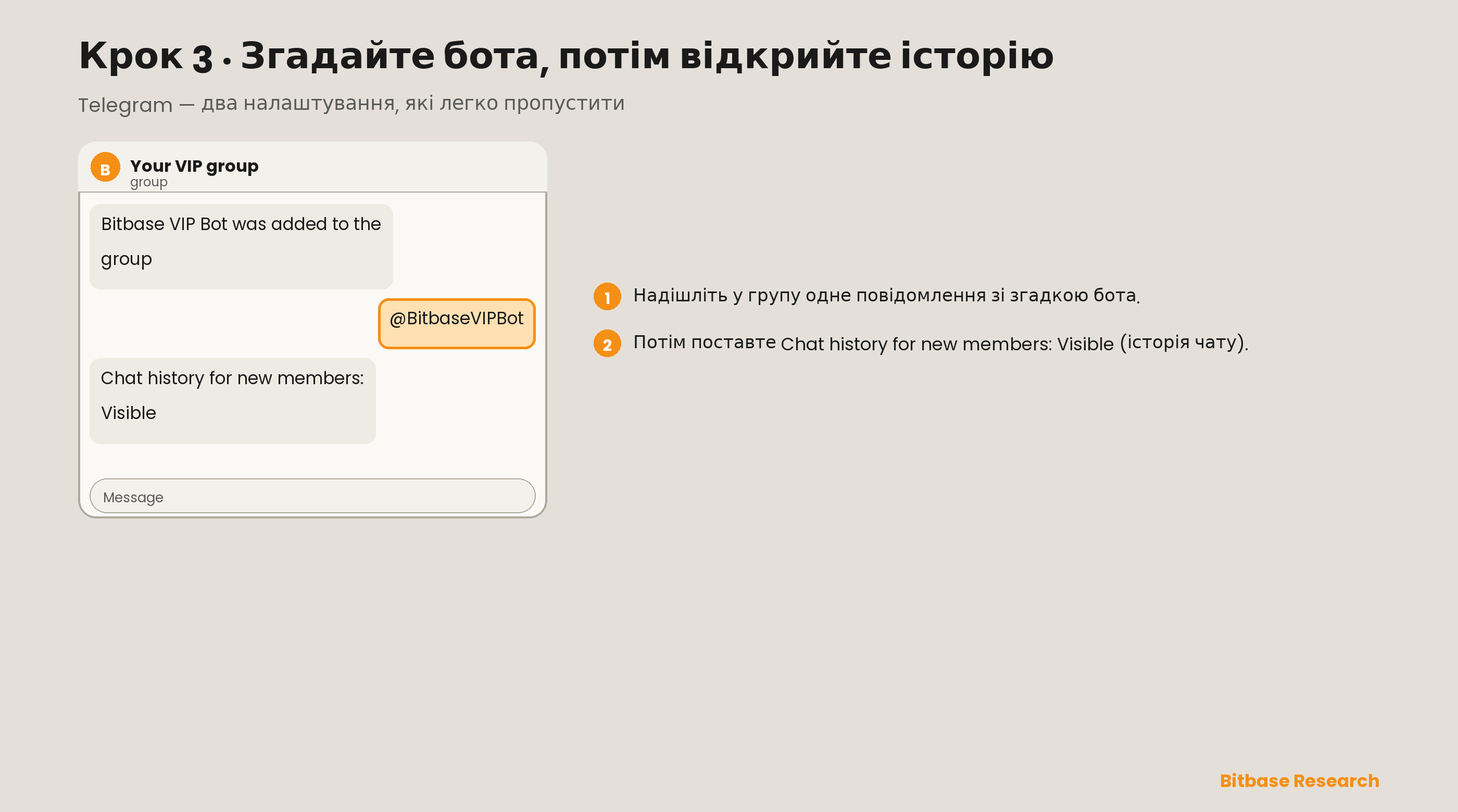
Крок 3 · Згадайте бота і відкрийте історію чату
Надішліть у групу одне повідомлення зі згадкою бота. Потім для параметра Історія чату для нових учасників (Chat history for new members) задайте значення Видима (Visible).
Частина 2 — Discord
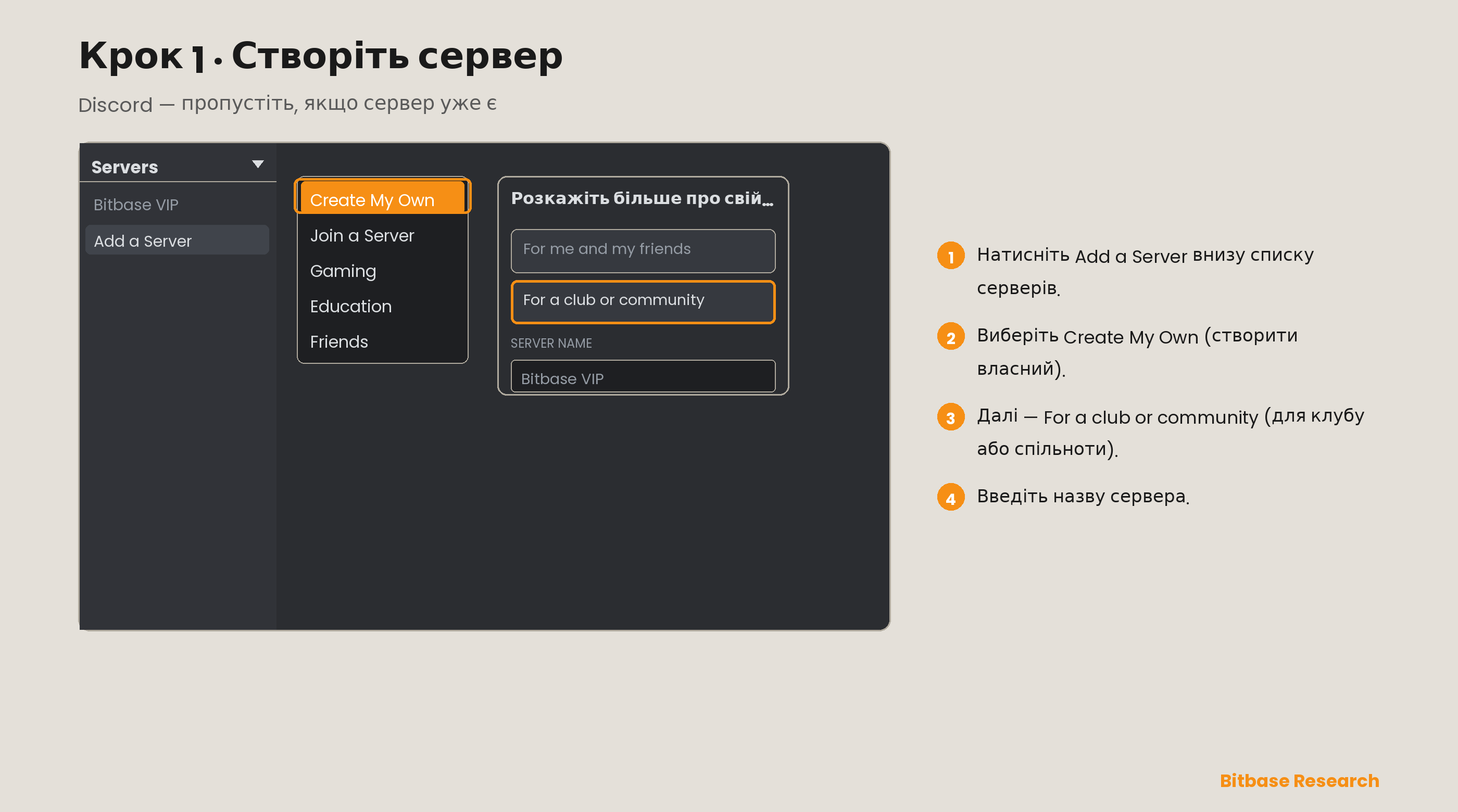
Крок 1 · Створіть сервер
Пропустіть цей крок, якщо сервер уже є. У веб-версії Discord натисніть Додати сервер (Add a Server) внизу списку серверів, виберіть Створити власний (Create My Own), потім Для клубу або спільноти (For a club or community), і введіть назву сервера.
Крок 2 · Створіть текстовий канал
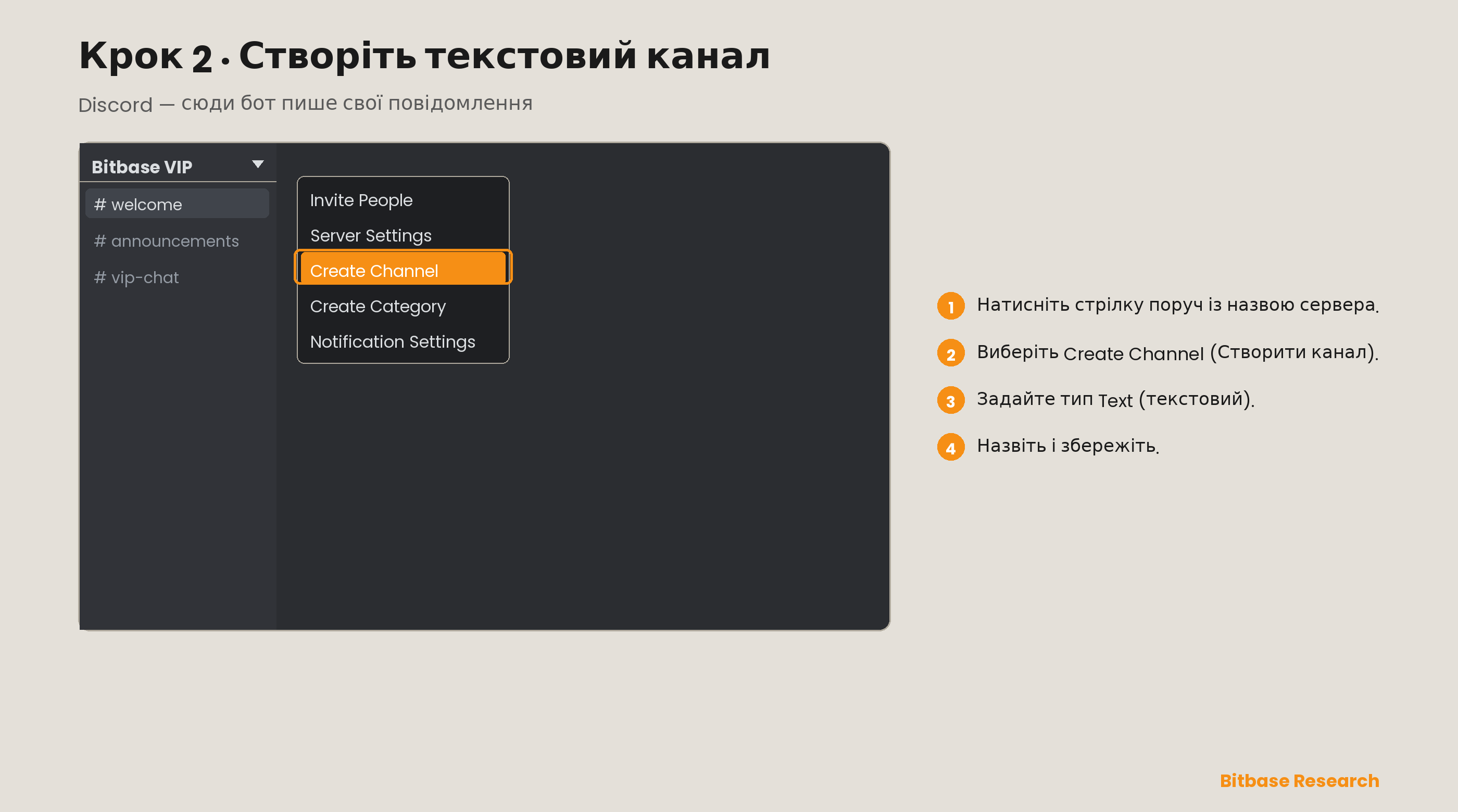
Натисніть стрілку поруч із назвою сервера і виберіть Створити канал (Create Channel). Задайте тип Текстовий (Text), назвіть канал і збережіть.
Крок 3 · Створіть роль
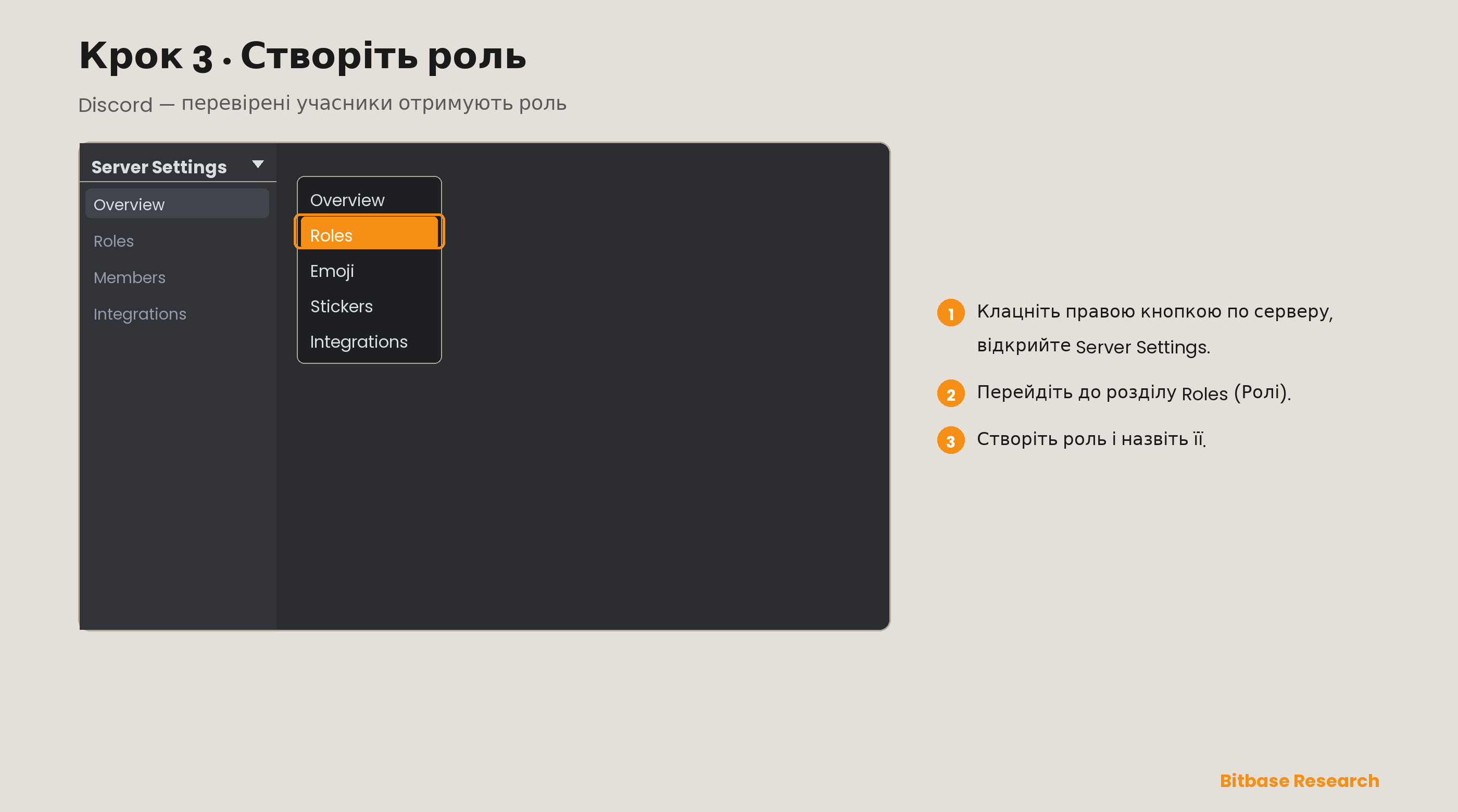
Клацніть правою кнопкою по серверу, відкрийте Налаштування сервера (Server Settings) і перейдіть до розділу Ролі (Roles). Створіть роль, назвіть її та збережіть.
Крок 4 · Авторизуйте бота
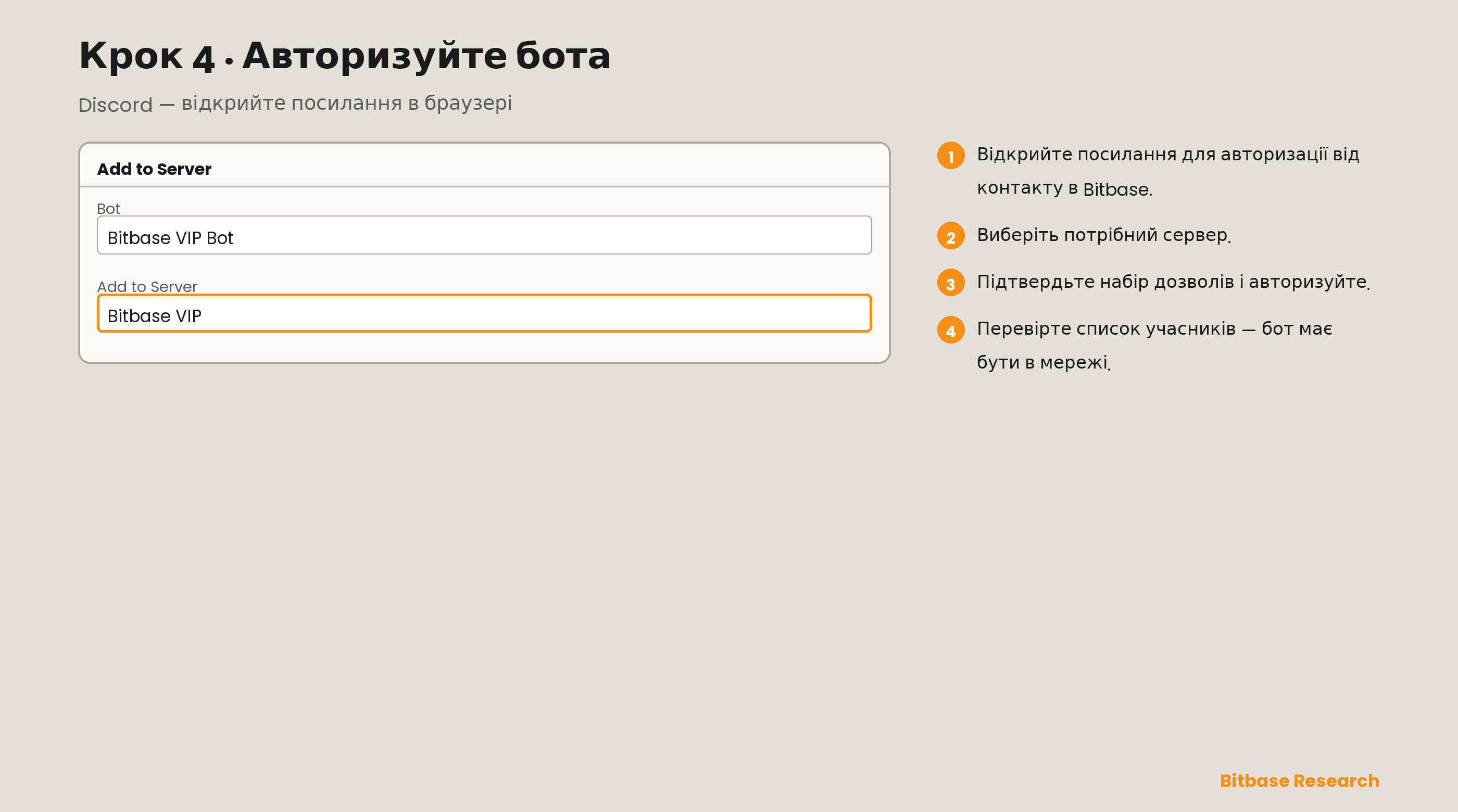
Запросіть свій контакт у Bitbase на сервер. Відкрийте в браузері посилання для авторизації, яке вам надішлють, увійдіть у Discord, виберіть потрібний сервер, підтвердьте дозволи й авторизуйте. Переконайтеся, що бот є у списку учасників і в мережі.
Задайте пороги входу
Виберіть одну або кілька умов і вкажіть, чи має учасник виконати їх усі, чи достатньо будь-якої однієї. Значення, яке ви задаєте, — це мінімум.
- Сума поповнень
- Чиста сума поповнень
- Обсяг торгів ф'ючерсами
- Обсяг торгів на споті
Реферальна вимога діє завжди і не налаштовується.
Надішліть конфігурацію в Bitbase
Передайте своєму контакту в Bitbase ці значення одним повідомленням.
| Поле | Примітки |
|---|---|
| Ваш UID | Партнерський акаунт, під яким працює бот |
| Ваш реферальний код | З нього збирається посилання для реєстрації, яке бот показує учасникам |
| Назва бота | — |
| Мова бота | Мова, якою бот говорить із вашими учасниками |
| Цільова група або канал | Telegram: група, до якої заходять учасники. Discord: канал, у який пише бот |
| Роль для видачі | Лише Discord — роль, яку учасник отримує після перевірки |
| Пороги входу | Умови з таблиці вище і те, чи потрібні всі одразу, чи достатньо однієї |
За замовчуванням бот просить Bitbase UID і додає посилання для реєстрації, зібране з вашого реферального коду. Потрібне інше формулювання — надішліть його контакту в Bitbase.
Що побачать ваші учасники в Telegram
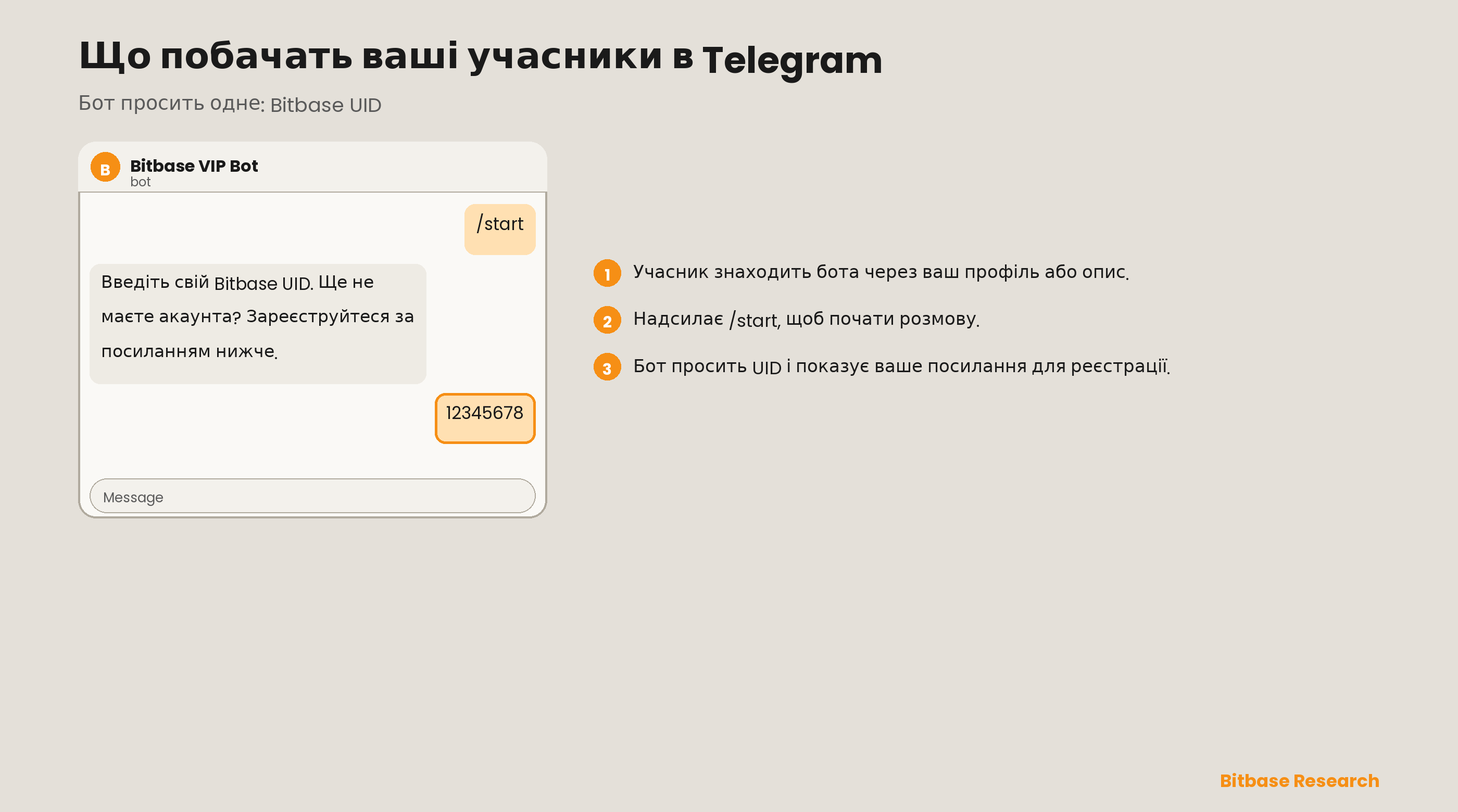
Учасник відкриває бота з вашого профілю, надсилає /start — і бот просить Bitbase UID. У тому самому повідомленні є ваше посилання для реєстрації.
Той, хто пройшов, отримує посилання на вступ — воно дійсне п'ятнадцять хвилин і не пересилається. Один UID пускає лише один акаунт.
Що побачать ваші учасники в Discord
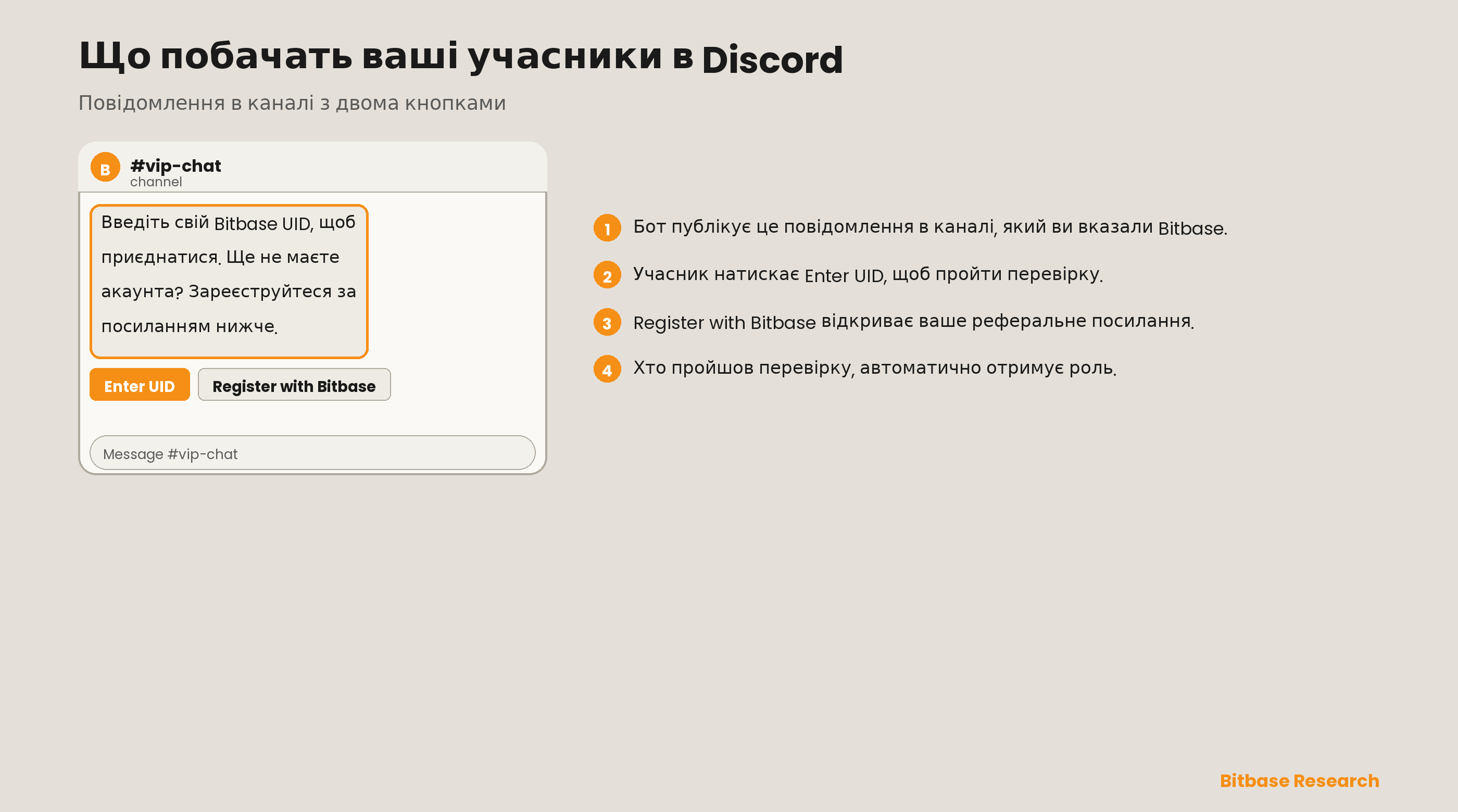
Бот публікує повідомлення у вашому каналі. Учасник натискає Ввести UID (Enter UID), щоб пройти перевірку, або Зареєструватися в Bitbase (Register with Bitbase) — щоб створити акаунт за вашим реферальним посиланням. Хто пройшов, автоматично отримує роль.
Три результати
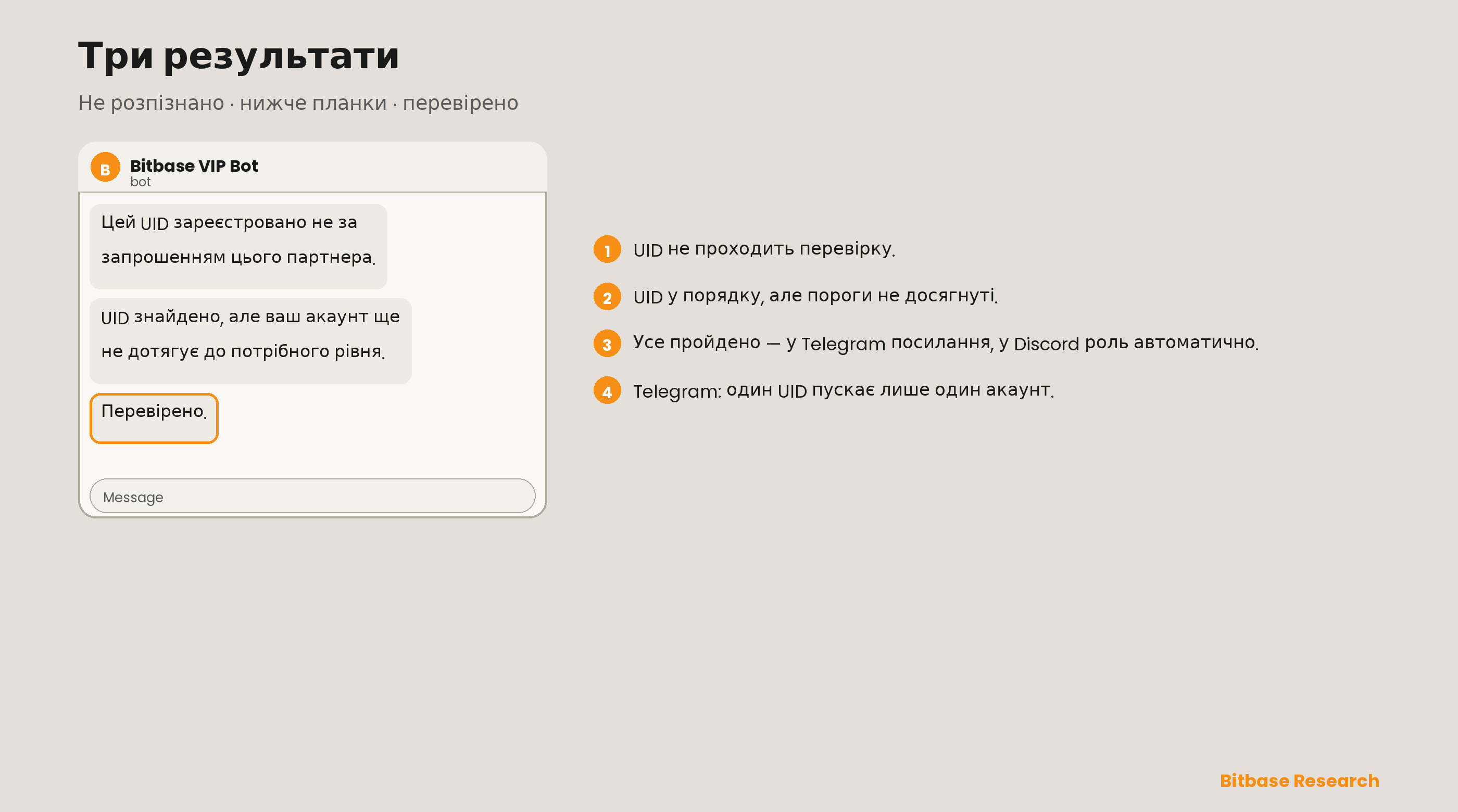
На обох платформах результат один із трьох:
- UID не проходить перевірку.
- UID у порядку, але пороги не досягнуті.
- Учасник проходить.
Перш ніж запускати
Перевірте таке:
- Бот — адміністратор цільової групи або в мережі на вашому сервері.
- Історію чату чи роль налаштовано.
- Посилання на бота стоїть там, де його знайдуть ваші учасники.
Схожі матеріали
Інші матеріали Bitbase на цю тему:
- Як поповнити рахунок і вивести криптовалюту на Bitbase (Веб)
- Як завантажити застосунок Bitbase: поповнення та виведення криптовалюти (Застосунок)
- Як торгувати криптовалютою в застосунку Bitbase (Spot і Ф'ючерси)
- Як торгувати криптовалютою на Bitbase: Веб (Spot і Ф'ючерси)
- Основні продукти Bitbase та правила комісій за виконання
Це офіційний продуктовий посібник Bitbase, наданий з освітньою та інформаційною метою. Деталі інтерфейсу, комісії та ліміти можуть змінюватися; завжди звіряйтеся з актуальною версією bitbase.com. Написано у вересні 2026 року.