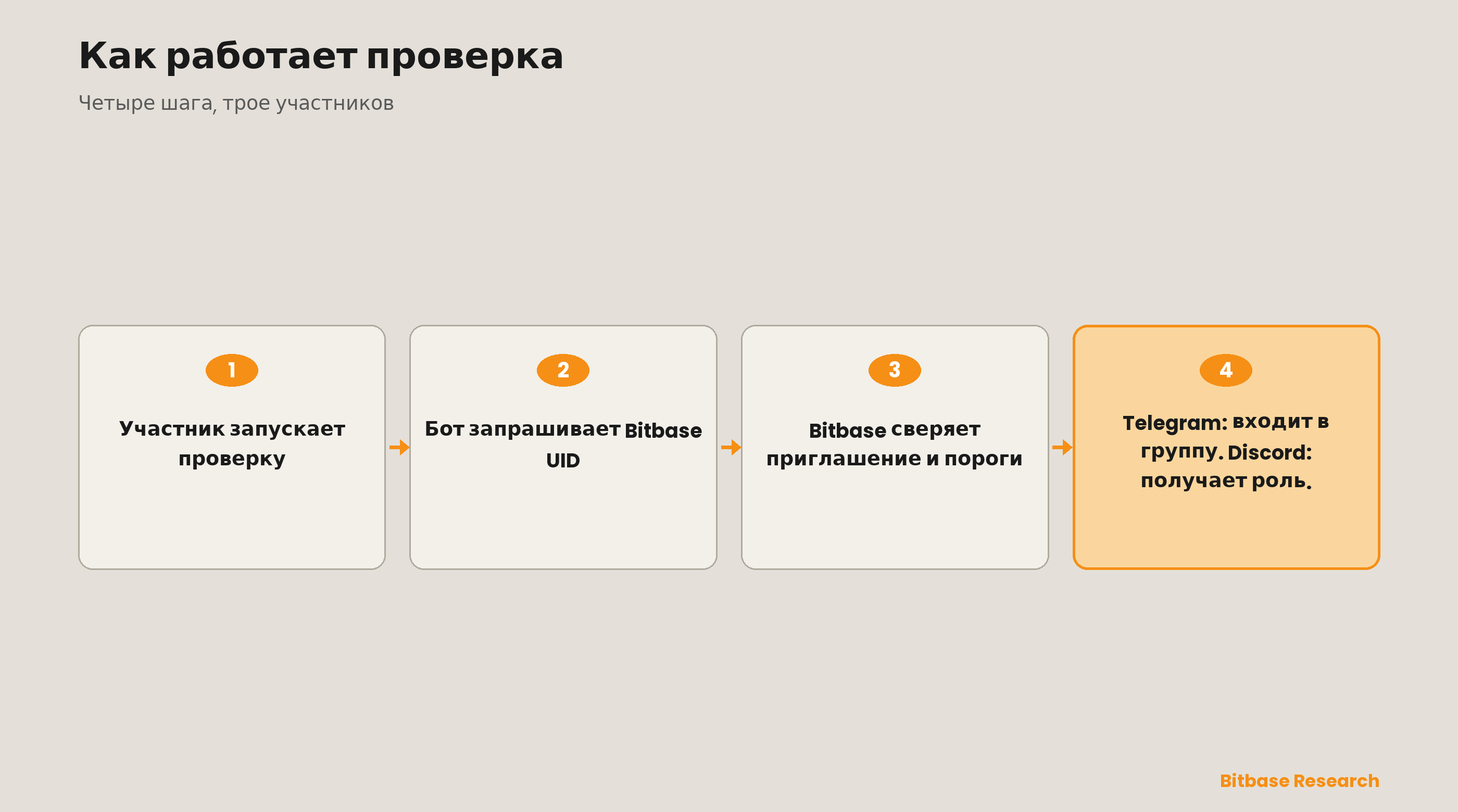
Bitbase VIP Bot пускает участника в вашу группу только если он зарегистрировался по вашему приглашению и дотягивает до заданного вами уровня активности. Здесь описано, что вы делаете в Telegram или Discord. Бота настраивает Bitbase.
Перед началом
Часть настроек уходит вашему контакту в Bitbase — полный список ниже, в разделе «Отправьте настройки в Bitbase».
Экраны ниже — схемы интерфейса, а не скриншоты.
Часть 1 — Telegram
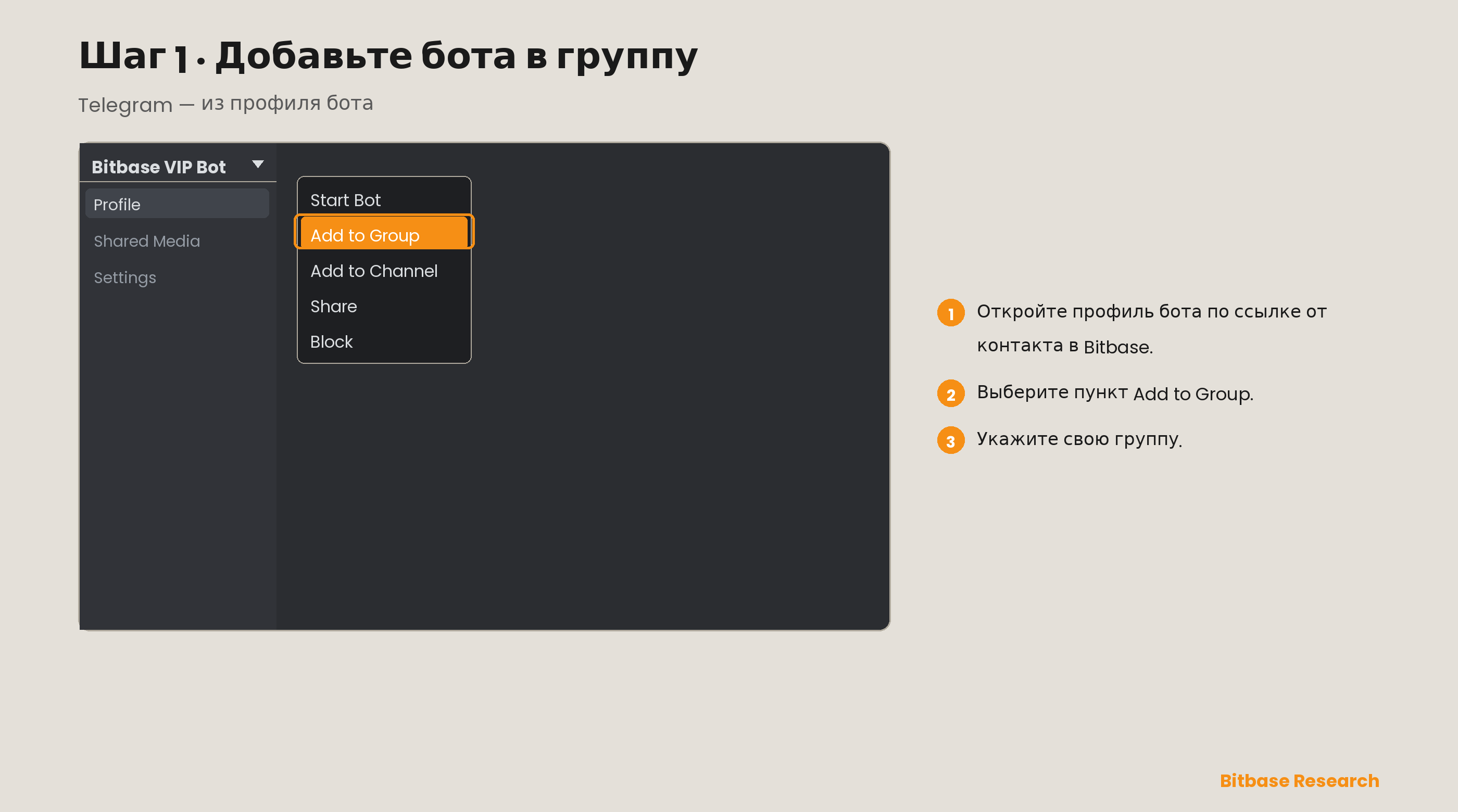
Шаг 1 · Добавьте бота в группу
Откройте профиль бота, который прислал вам контакт в Bitbase. Выберите «Добавить в группу» (Add to Group) и укажите свою группу.
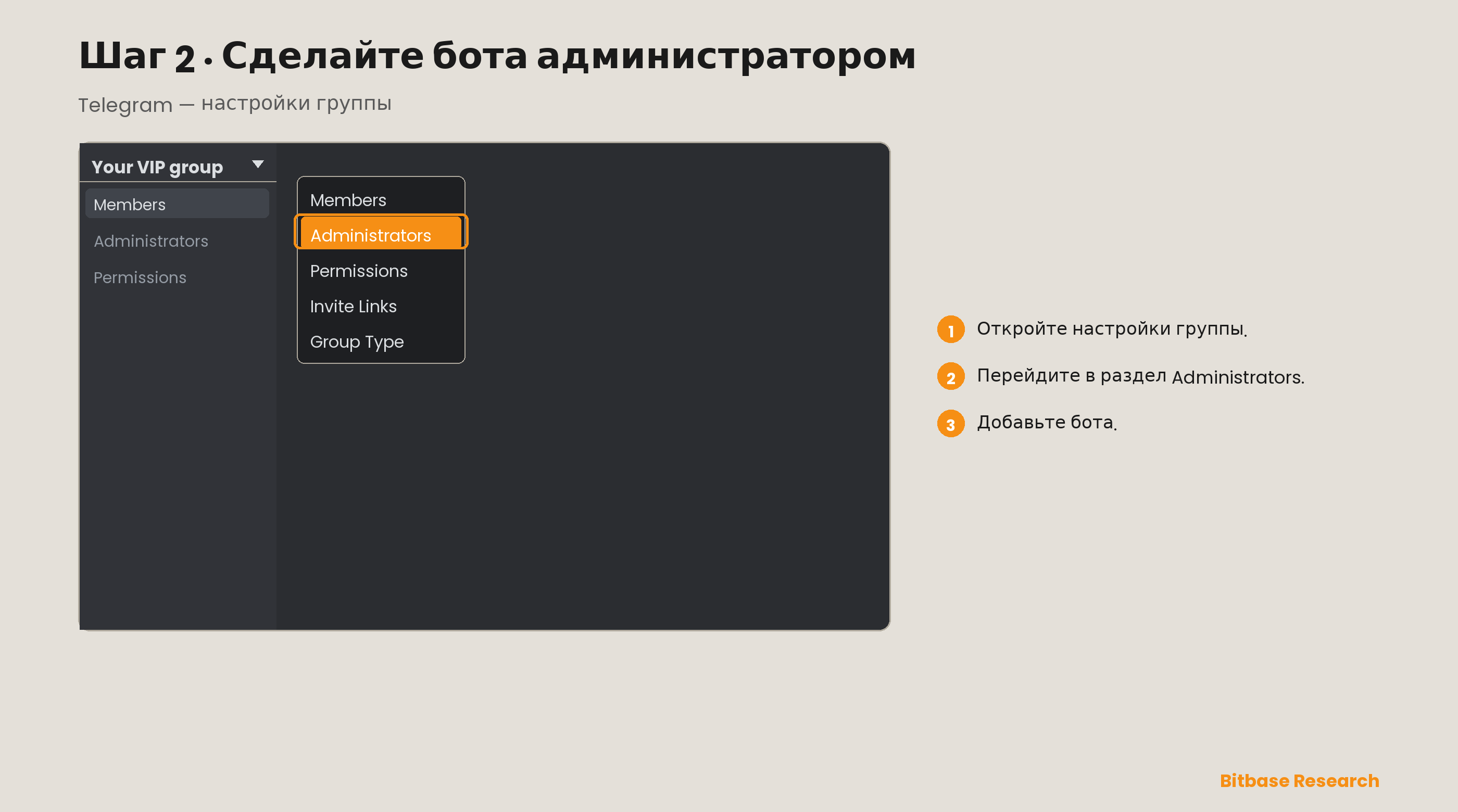
Шаг 2 · Сделайте бота администратором
Откройте настройки группы, перейдите в «Администраторы» (Administrators) и добавьте бота.
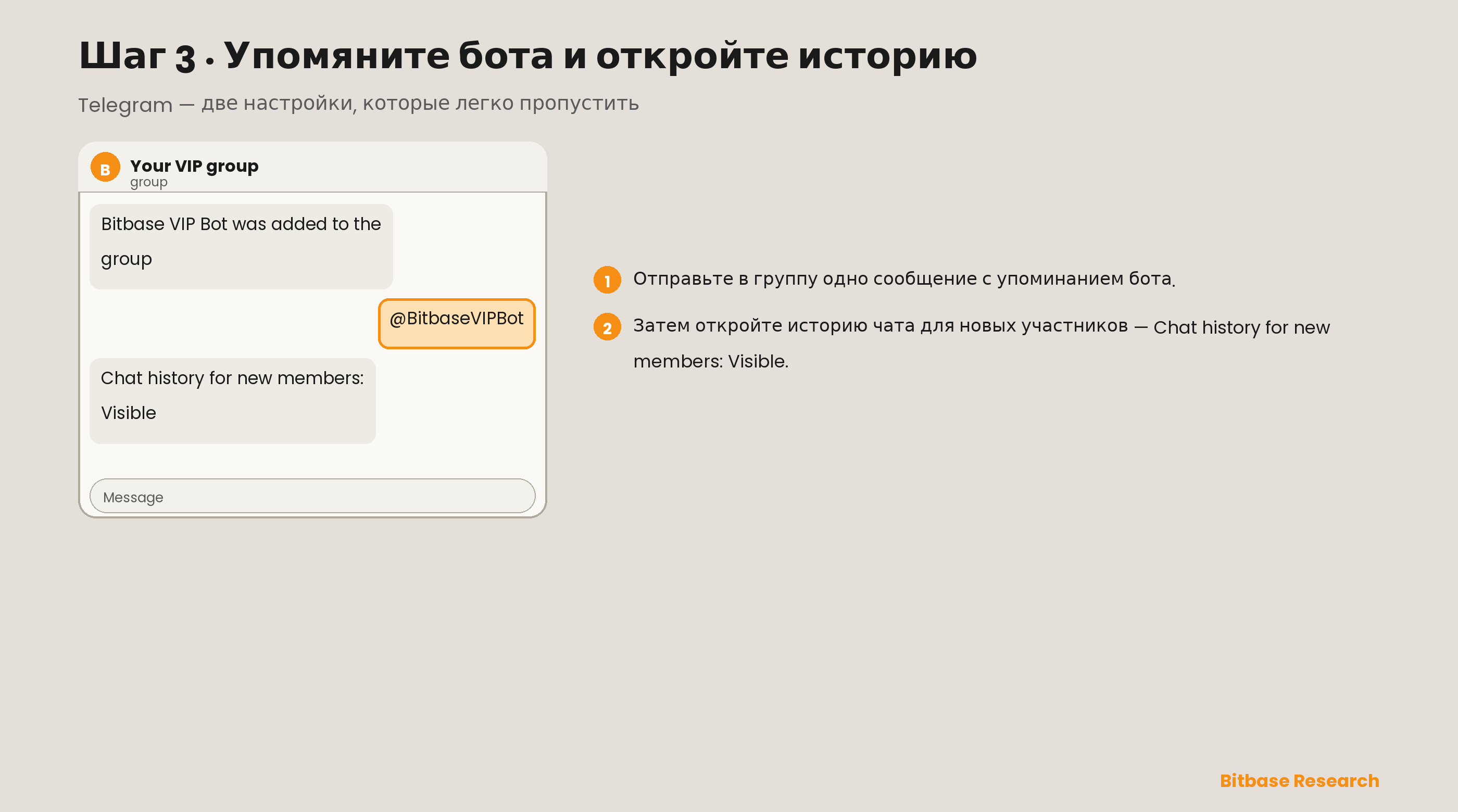
Шаг 3 · Упомяните бота и откройте историю чата
Отправьте в группу одно сообщение с упоминанием бота. Затем переключите «Историю чата для новых участников» (Chat history for new members) на «Видна» (Visible).
Часть 2 — Discord
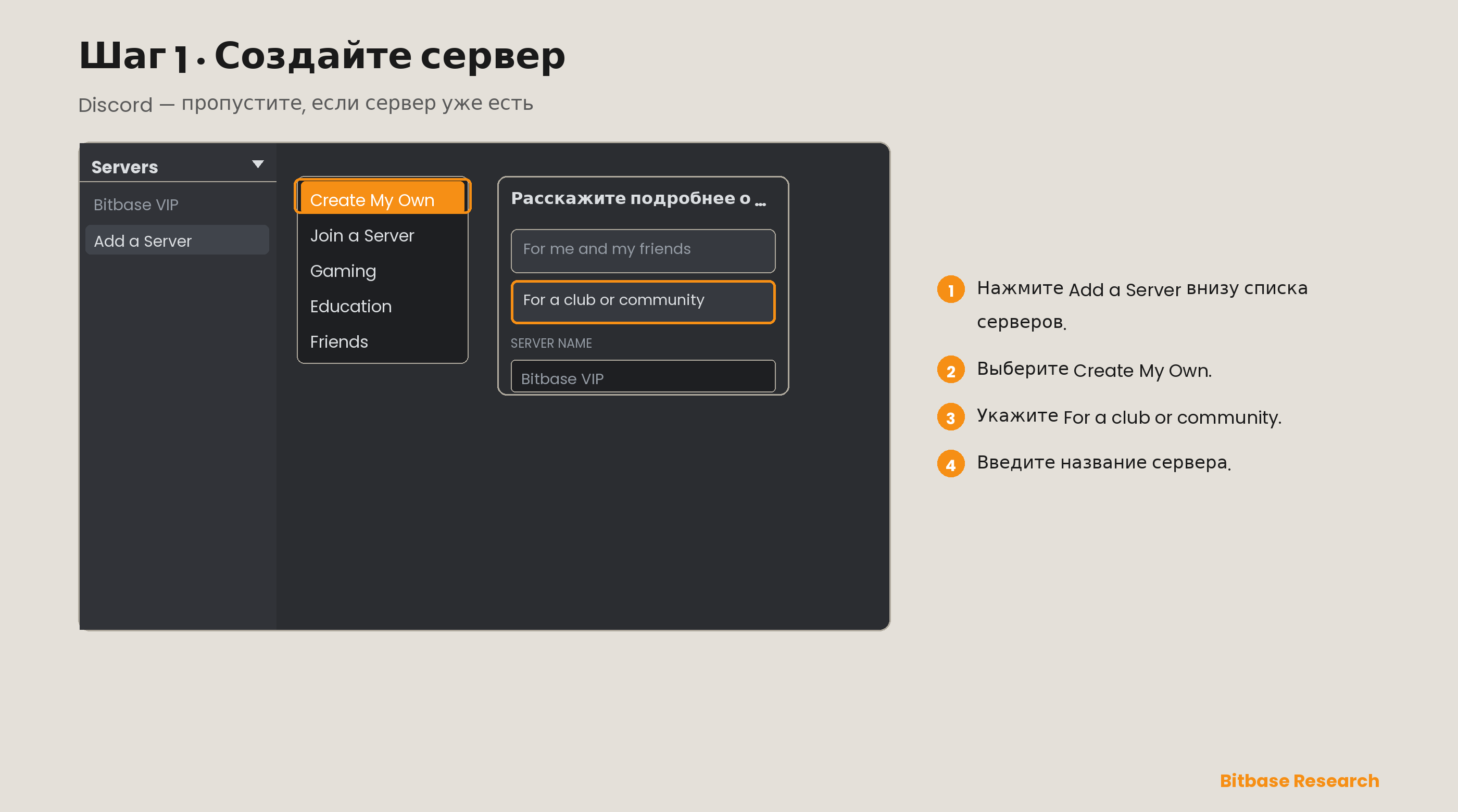
Шаг 1 · Создайте сервер
Если сервер уже есть, пропустите этот шаг. В веб-версии Discord нажмите «Добавить сервер» (Add a Server) внизу списка серверов, выберите «Создать свой» (Create My Own), затем «Для клуба или сообщества» (For a club or community) и введите название сервера.
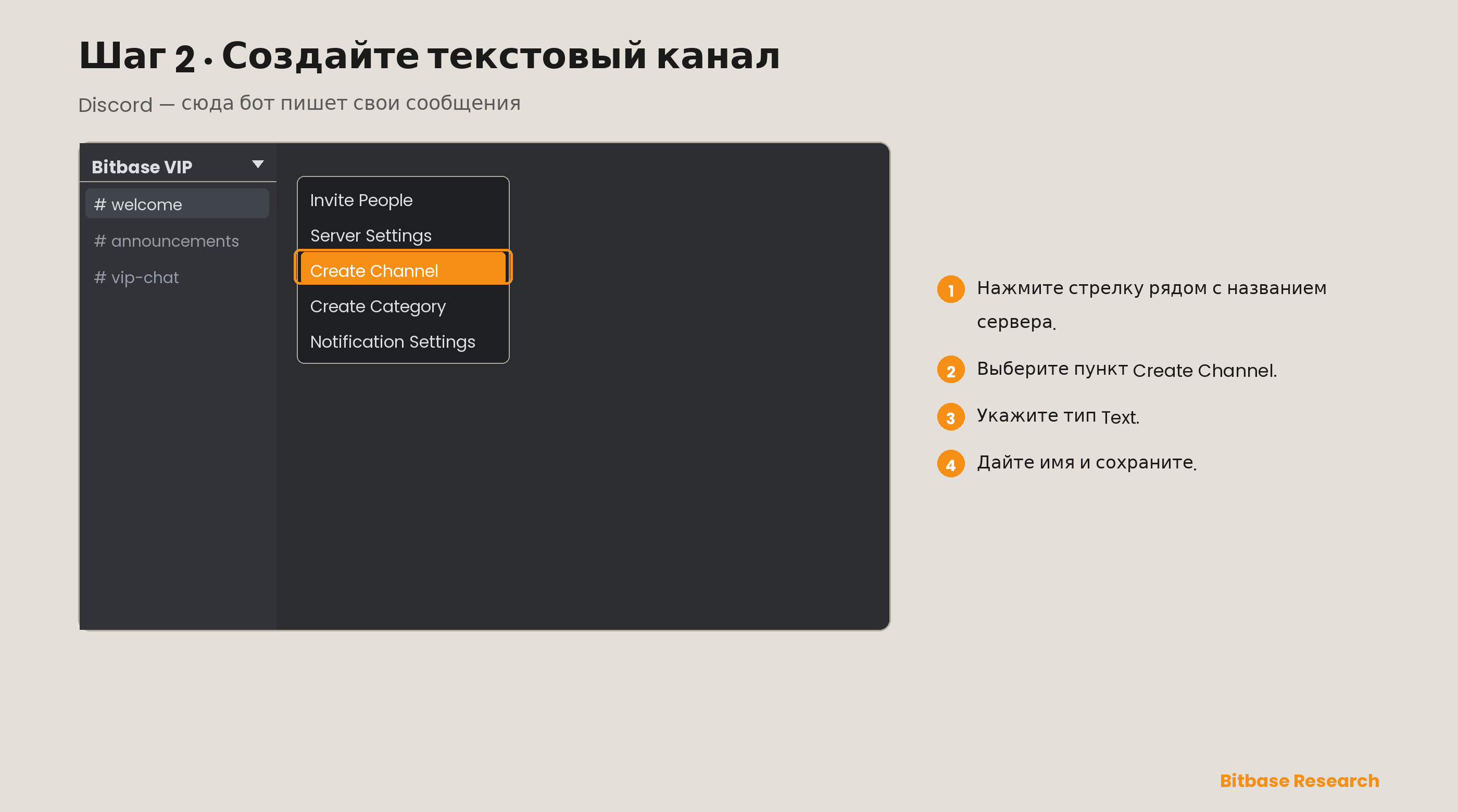
Шаг 2 · Создайте текстовый канал
Нажмите стрелку рядом с названием сервера и выберите «Создать канал» (Create Channel). Укажите тип «Текстовый» (Text), задайте имя и сохраните.
Шаг 3 · Создайте роль
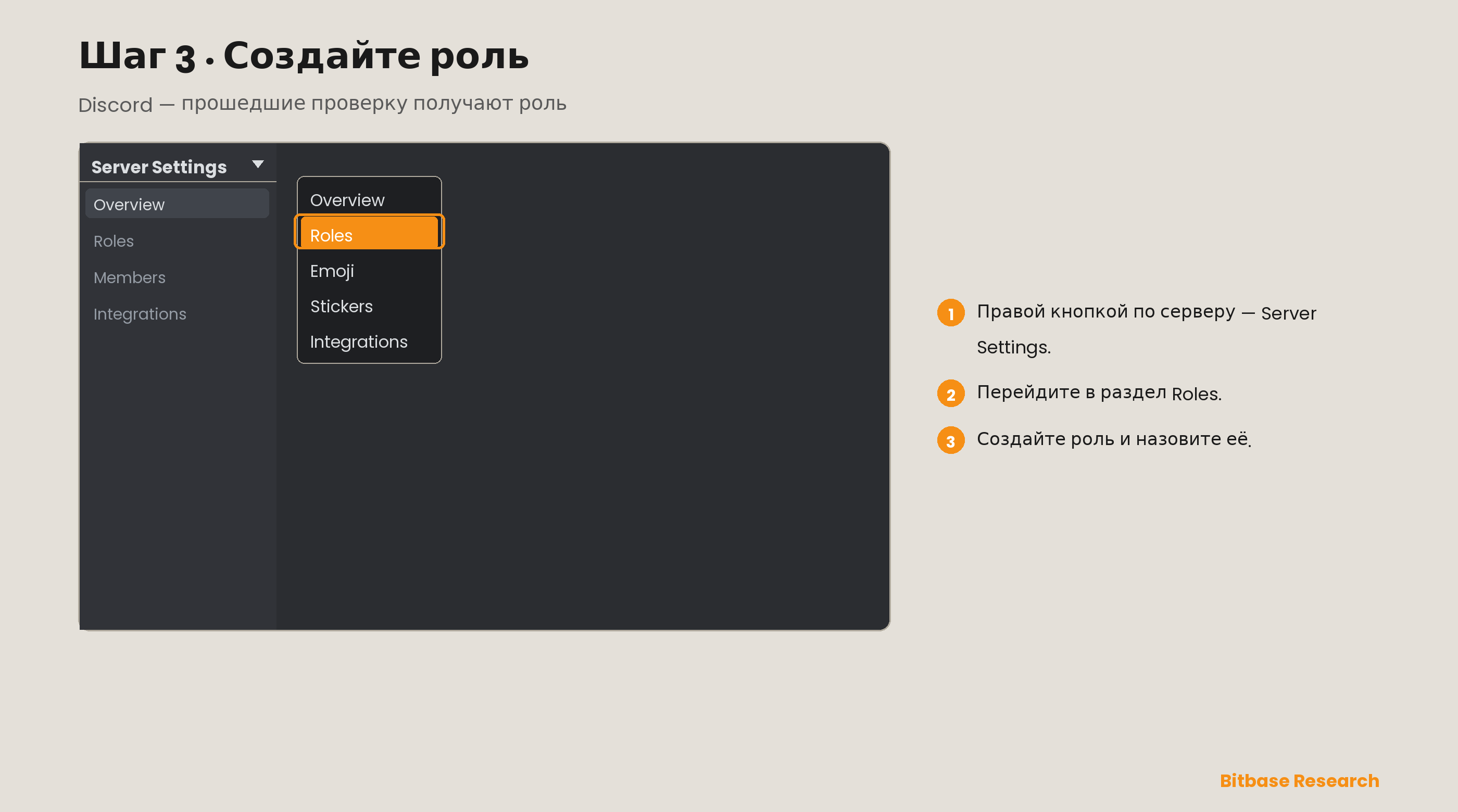
Щёлкните по серверу правой кнопкой, откройте «Настройки сервера» (Server Settings) и перейдите в «Роли» (Roles). Создайте роль, назовите её и сохраните.
Шаг 4 · Авторизуйте бота
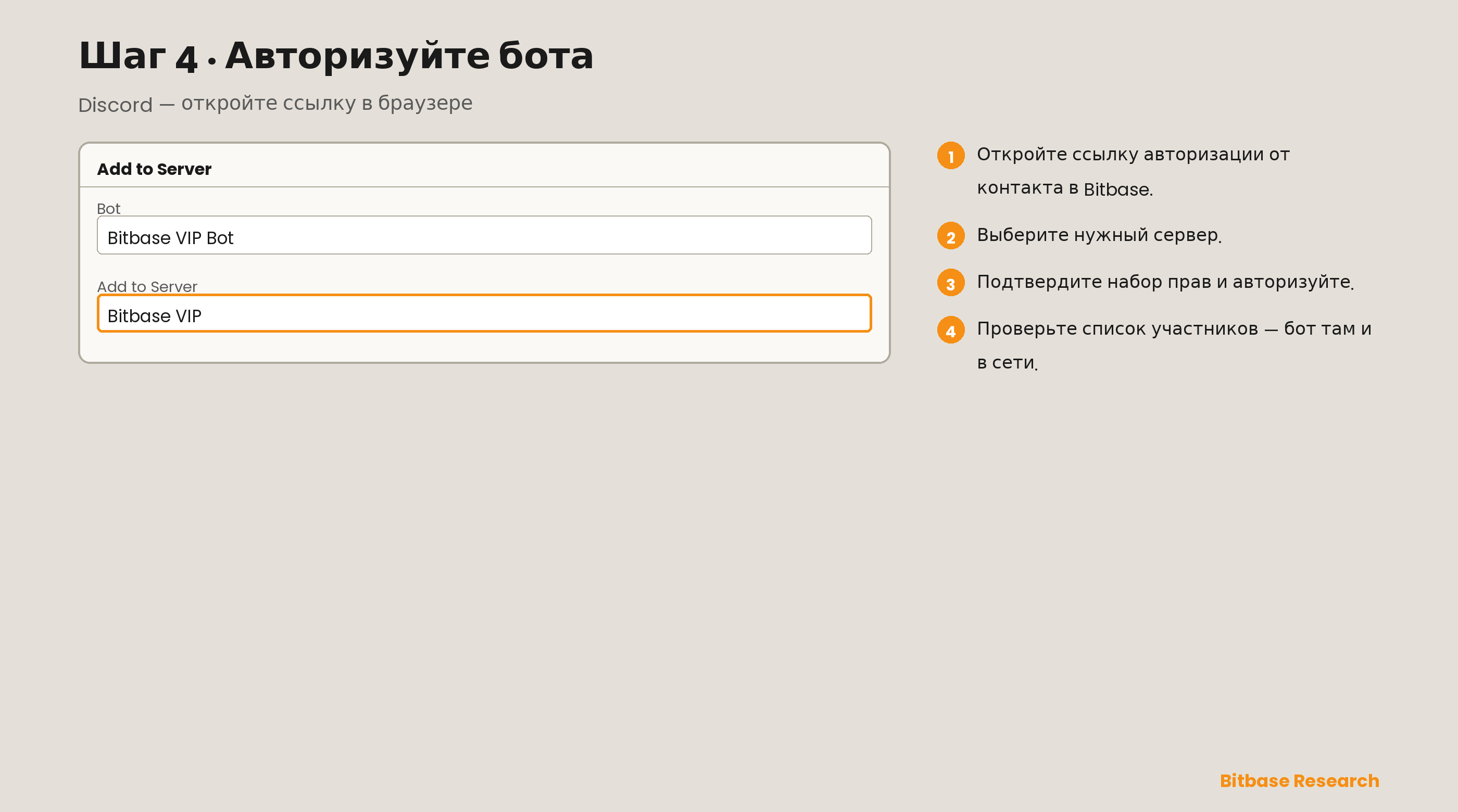
Пригласите на сервер вашего контакта в Bitbase. Откройте в браузере присланную им ссылку авторизации, войдите в Discord, выберите нужный сервер, подтвердите права и авторизуйте. Убедитесь, что бот есть в списке участников и в сети.
Задайте пороги входа
Выберите одно или несколько условий и решите, выполнять их все или достаточно любого одного. Значение, которое вы задаёте, — это минимум.
- Сумма пополнений
- Чистые пополнения
- Объём торгов на фьючерсах
- Объём торгов на споте
Проверка приглашения работает всегда и не настраивается.
Отправьте настройки в Bitbase
Отправьте эти значения вашему контакту в Bitbase одним сообщением.
| Поле | Пояснение |
|---|---|
| Ваш UID | Партнёрский аккаунт, под которым работает бот |
| Ваш реферальный код | По нему строится ссылка регистрации, которую бот показывает участникам |
| Название бота | — |
| Язык бота | Язык, на котором бот говорит с вашими участниками |
| Целевая группа или канал | Telegram: группа, куда вступают участники. Discord: канал, куда пишет бот |
| Выдаваемая роль | Только Discord: роль после успешной проверки |
| Пороги входа | Условия выше и связка между ними: все сразу или любое одно |
По умолчанию бот запрашивает Bitbase UID и даёт ссылку регистрации по вашему реферальному коду. Если нужны другие формулировки, передайте их контакту в Bitbase.
Что увидят ваши участники в Telegram
Участник открывает бота из вашего профиля, отправляет /start и получает запрос на Bitbase UID. В том же сообщении бот даёт вашу ссылку регистрации.
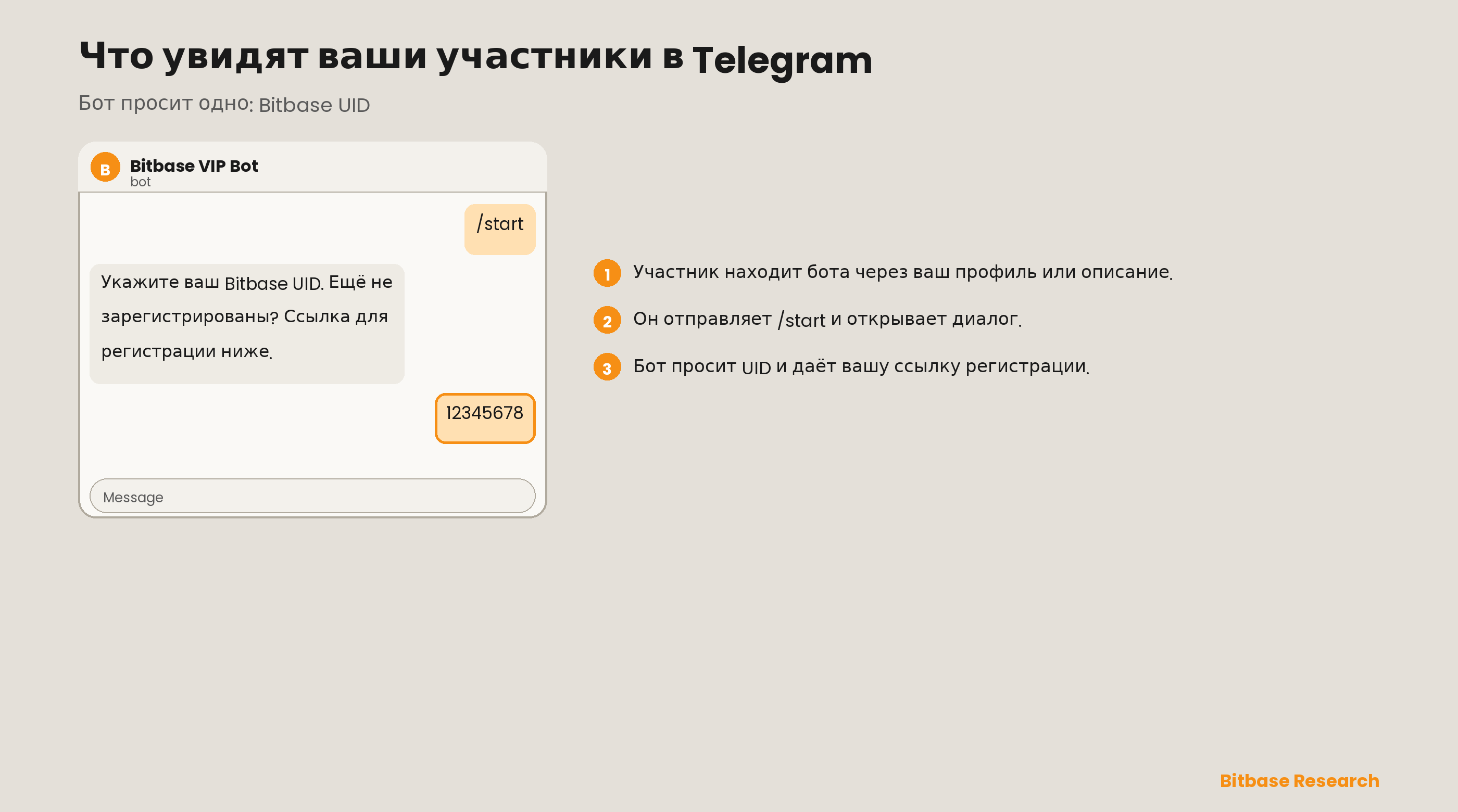
Прошедший проверку получает ссылку на вступление: она действует пятнадцать минут и не пересылается. Один UID проводит только один аккаунт.
Что увидят ваши участники в Discord
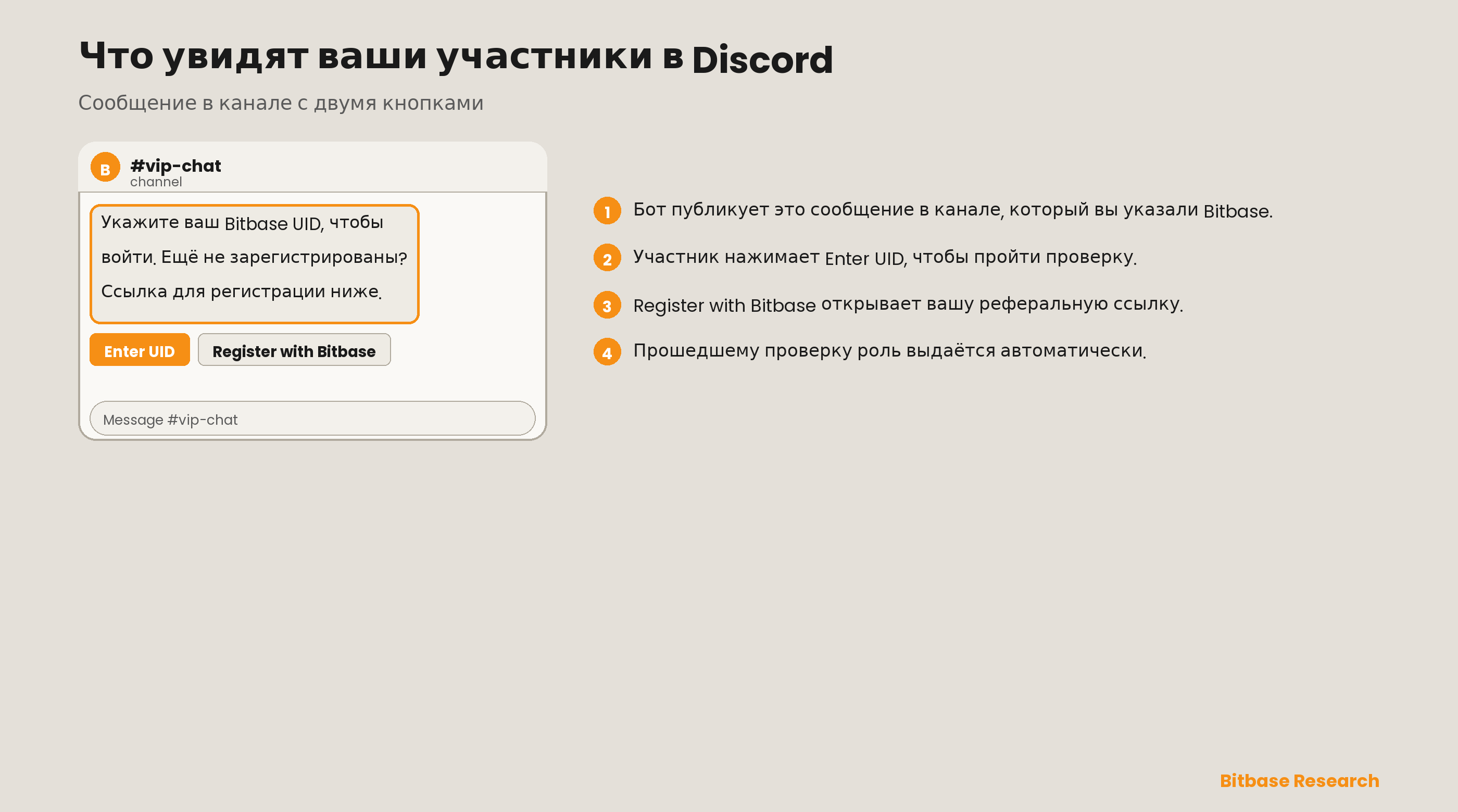
Бот публикует сообщение в вашем канале. Участник нажимает «Ввести UID» (Enter UID), чтобы пройти проверку, или «Зарегистрироваться в Bitbase» (Register with Bitbase), чтобы завести аккаунт по вашей реферальной ссылке. Прошедшему проверку роль выдаётся автоматически.
Три исхода
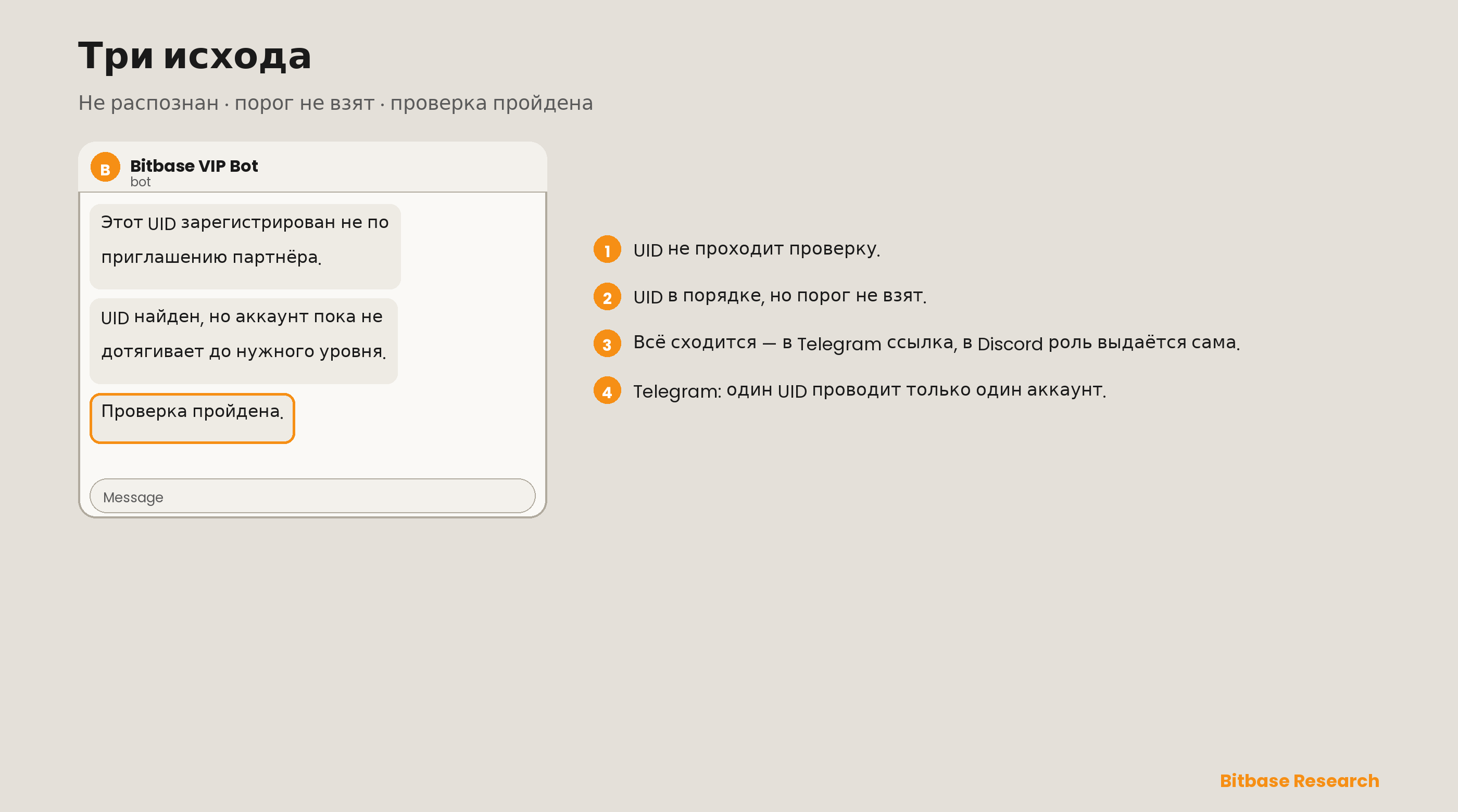
На обеих платформах исходов три:
- UID не проходит проверку.
- UID в порядке, но порог не взят.
- Проверка пройдена.
Перед запуском
Проверьте:
- Бот — администратор целевой группы или в сети на вашем сервере.
- История чата открыта или роль создана.
- Ссылка на бота размещена там, где её найдут ваши участники.
Похожие материалы
Другие материалы Bitbase по этой теме:
- Как пополнить счёт и вывести криптовалюту на Bitbase (Веб)
- Как скачать приложение, пополнить счёт и вывести криптовалюту на Bitbase (Приложение)
- Как торговать криптовалютой в приложении Bitbase (Спот и Фьючерсы)
- Как торговать криптовалютой на Bitbase: Веб (Спот и Фьючерсы)
- Основные продукты Bitbase и регламент комиссий за исполнение
Это официальное продуктовое руководство Bitbase, только для образовательных и информационных целей. Детали интерфейса, комиссии и лимиты могут меняться; сверяйтесь с актуальным bitbase.com. Написано в сентябре 2026 г.