O Bitbase VIP Bot só admite no seu grupo quem se cadastrou pelo seu convite e atingiu o nível de atividade que você definiu. Este guia cobre os passos que cabem a você no Telegram ou no Discord. A Bitbase configura o bot.
Antes de começar
Algumas informações vão para o seu contato na Bitbase — a lista completa está na seção Envie a sua configuração para a Bitbase, mais abaixo.
As imagens abaixo são ilustrações da interface, não capturas de tela reais.
Parte 1 — Telegram
Passo 1 · Adicione o bot ao seu grupo
Abra o perfil do bot que o seu contato na Bitbase enviou. Escolha Adicionar ao grupo (Add to Group) e selecione o seu grupo.
Passo 2 · Torne o bot administrador
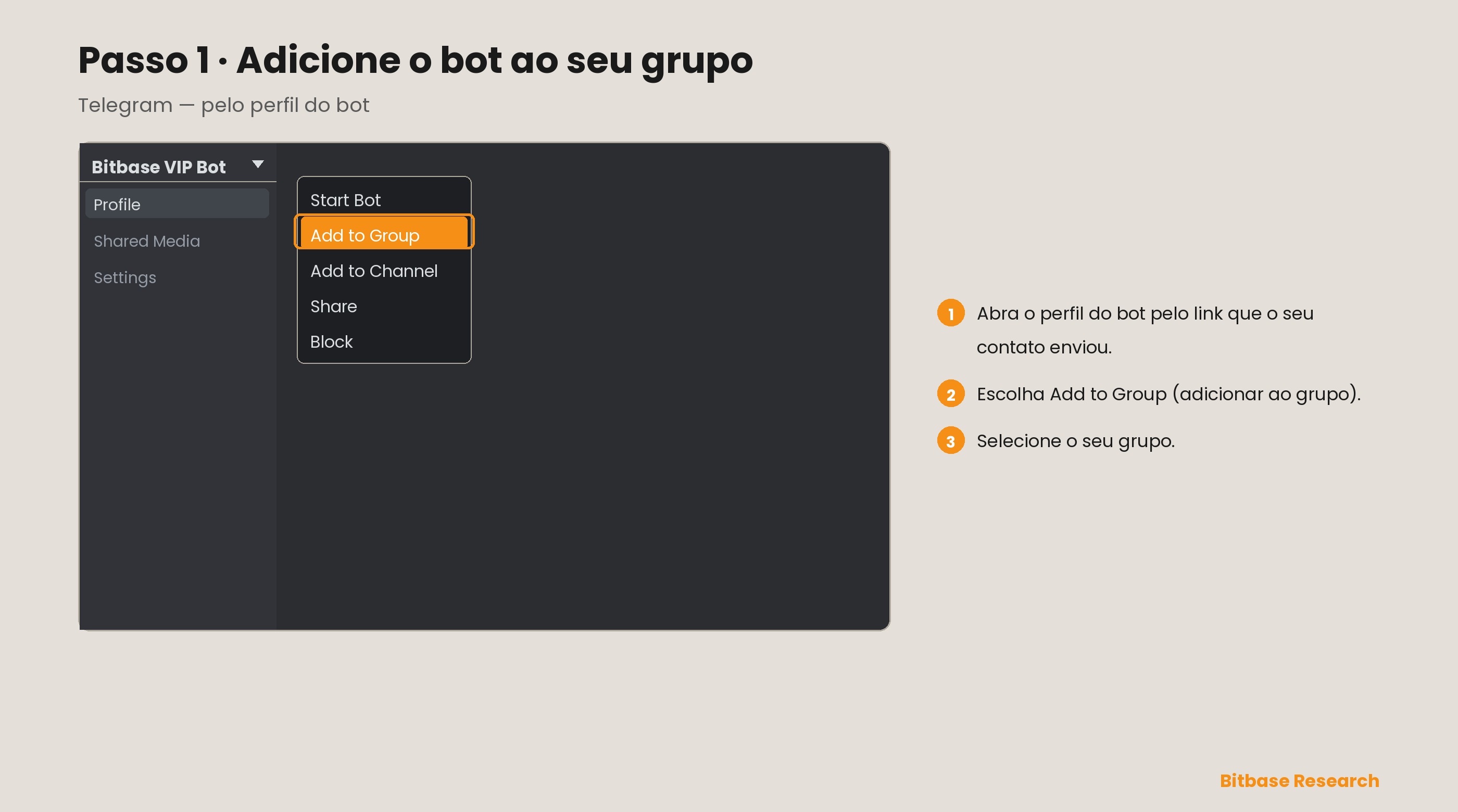
Abra as configurações do grupo, vá em Administradores (Administrators) e adicione o bot.
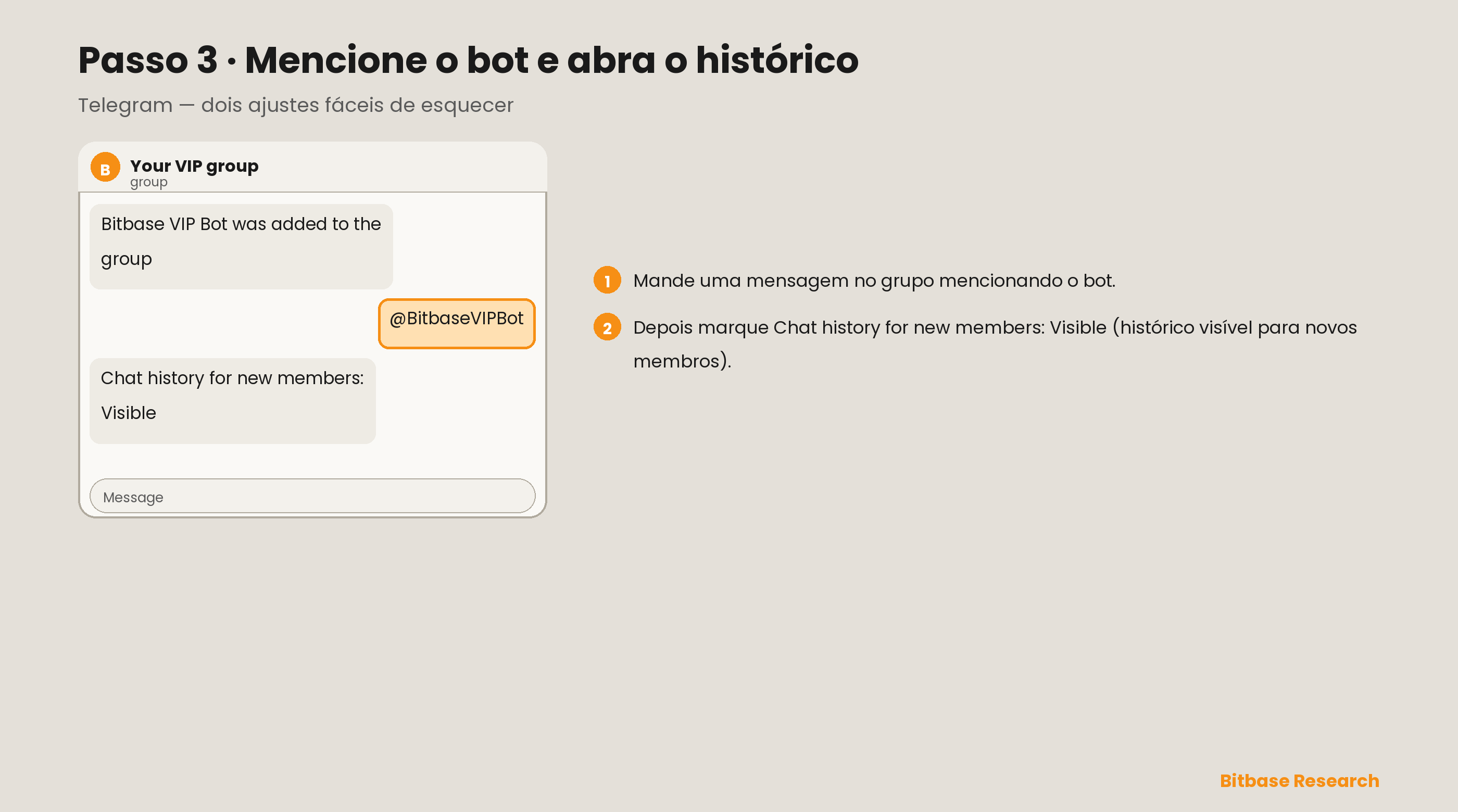
Passo 3 · Mencione o bot e abra o histórico do chat
Mande uma mensagem no grupo mencionando o bot. Depois marque Histórico do chat para novos membros: Visível (Chat history for new members: Visible).
Parte 2 — Discord
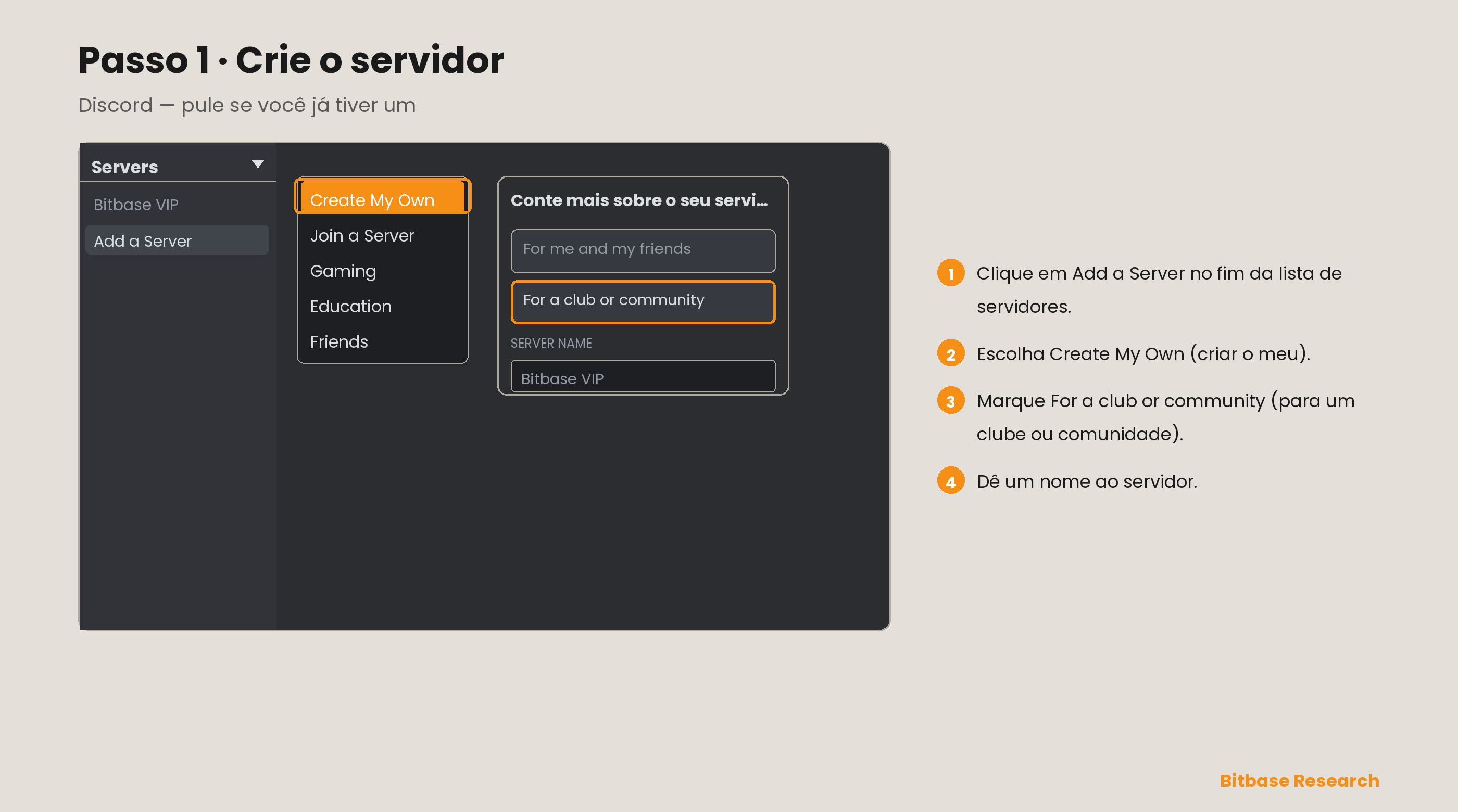
Passo 1 · Crie o servidor
Pule este passo se você já tiver um servidor. No Discord pelo navegador, clique em Adicionar um servidor (Add a Server) no fim da lista de servidores, escolha Criar o meu (Create My Own), marque Para um clube ou comunidade (For a club or community) e dê um nome ao servidor.
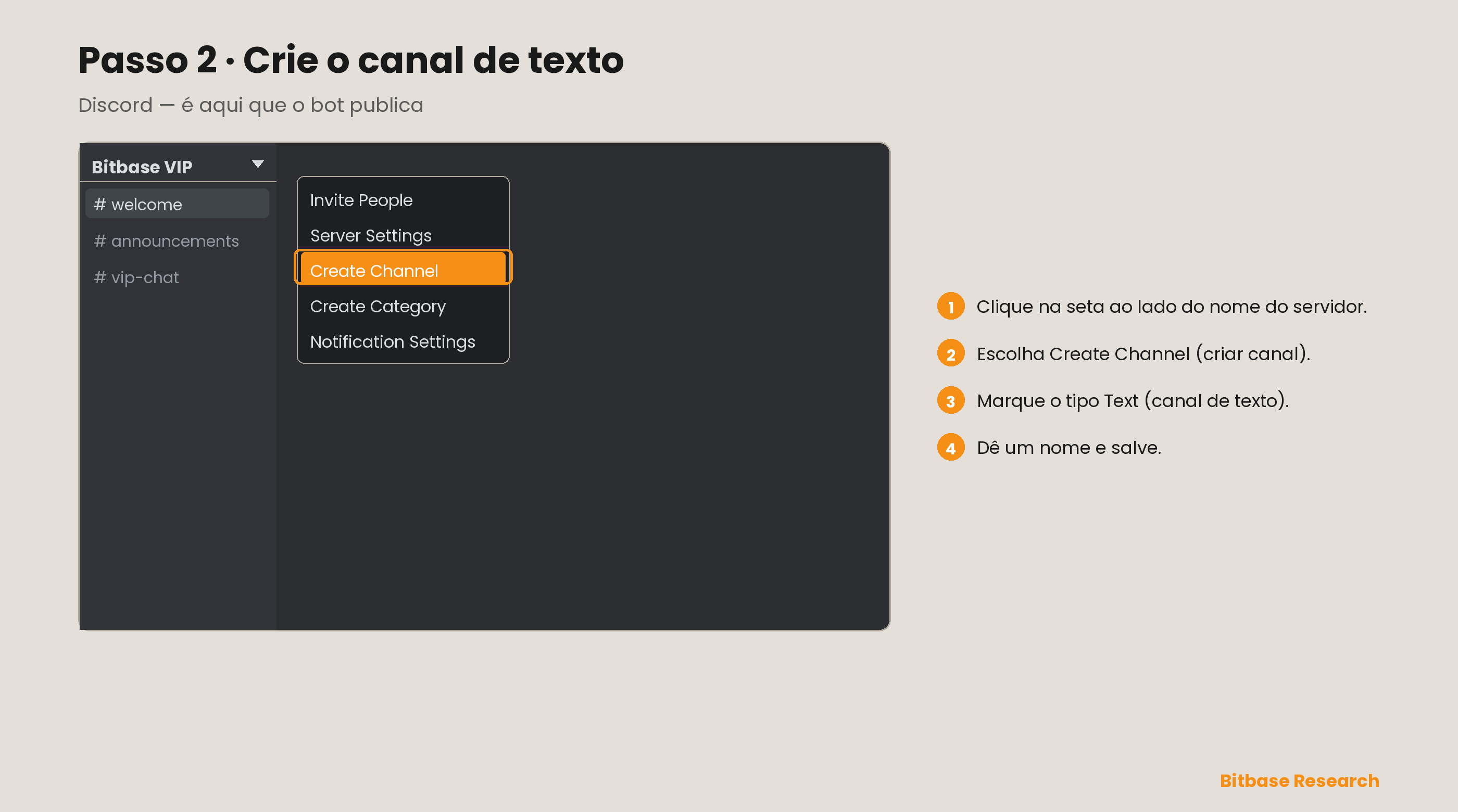
Passo 2 · Crie o canal de texto
Clique na seta ao lado do nome do servidor e escolha Criar canal (Create Channel). Marque o tipo Texto (Text), dê um nome e salve.
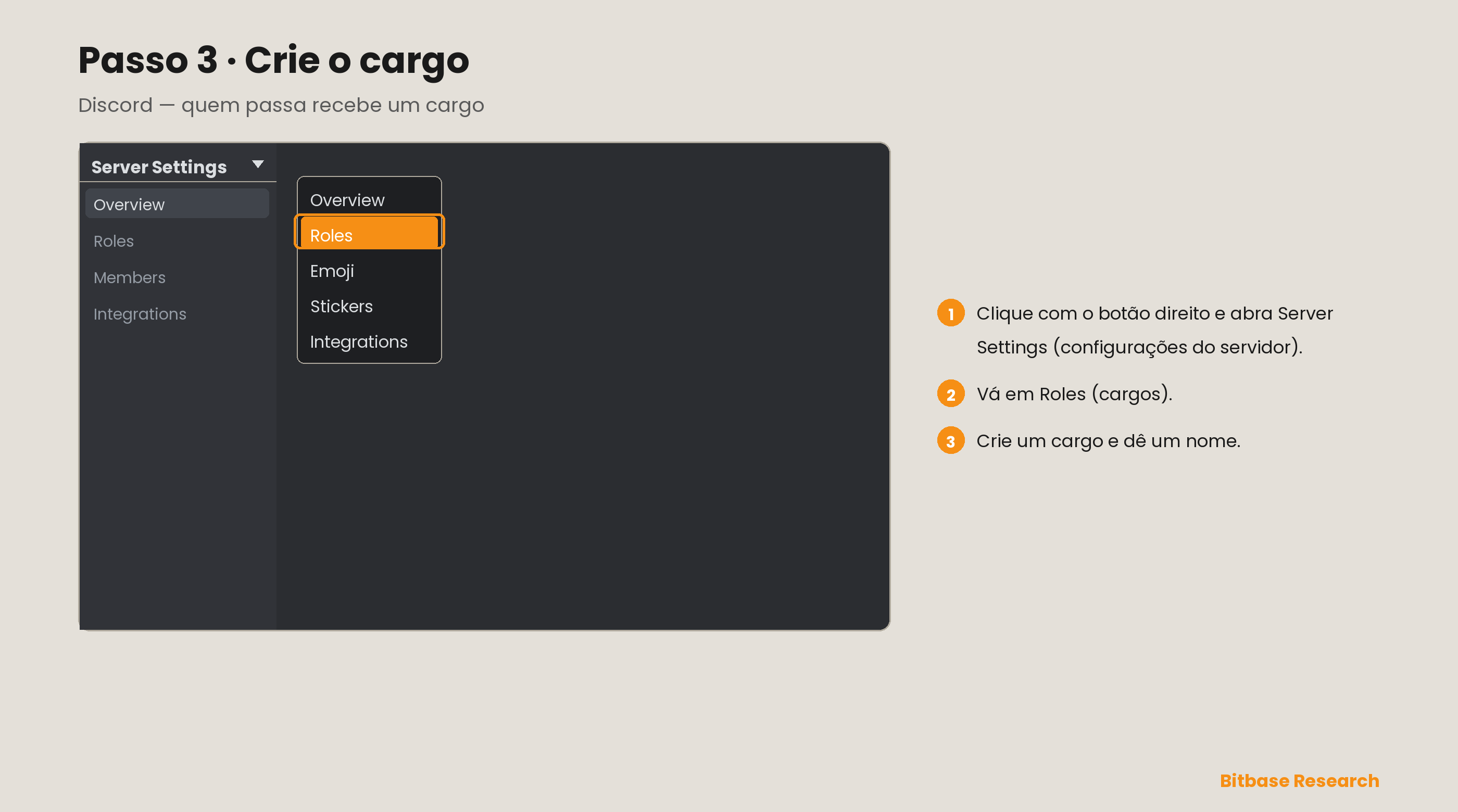
Passo 3 · Crie o cargo
Clique com o botão direito no servidor, abra Configurações do servidor (Server Settings) e vá em Cargos (Roles). Crie um cargo, dê um nome e salve.
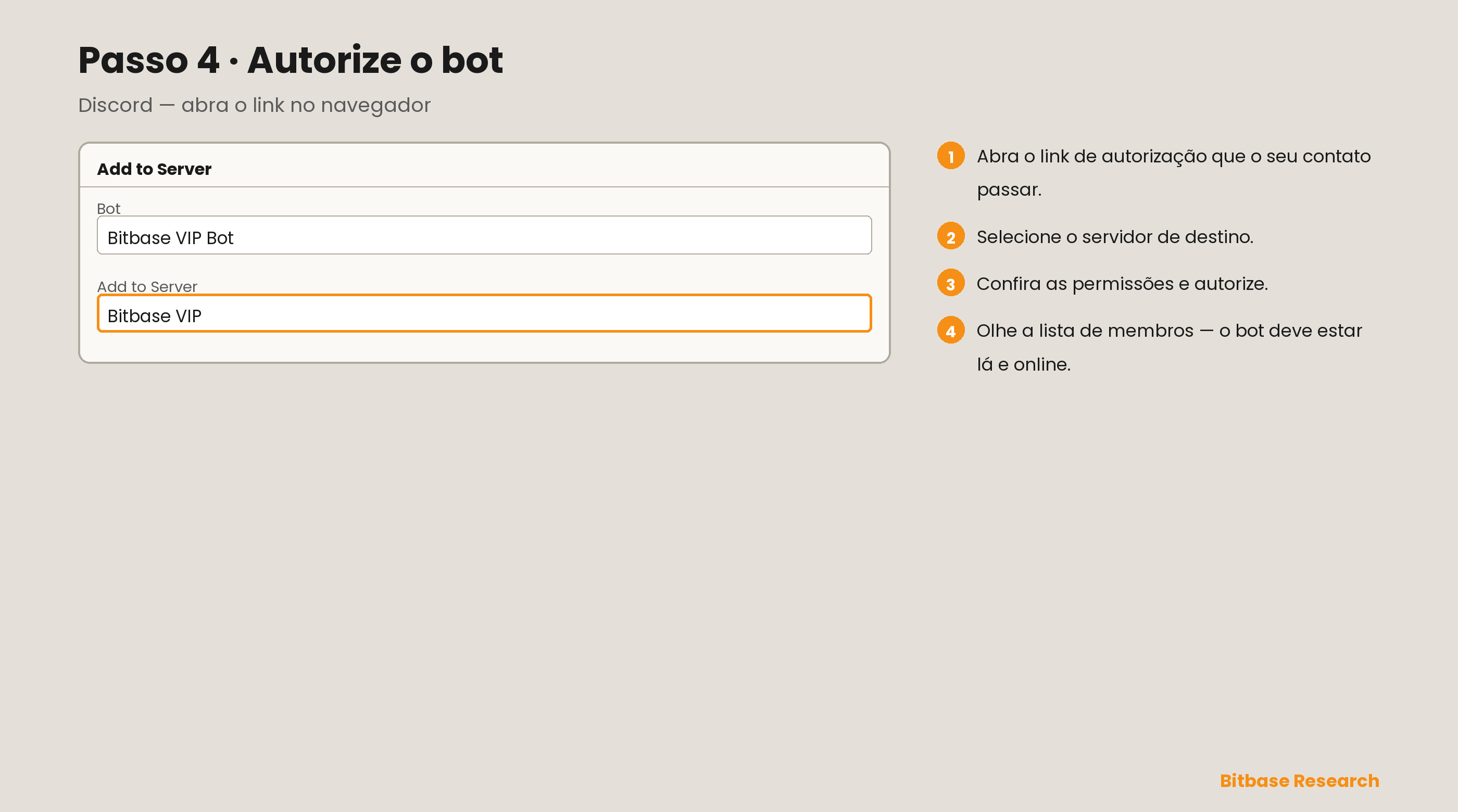
Passo 4 · Autorize o bot
Convide o seu contato na Bitbase para o servidor. Abra no navegador o link de autorização que ele enviar, faça login no Discord, selecione o servidor de destino, confira as permissões e autorize. Confirme na lista de membros que o bot aparece e está online.
Defina os critérios de entrada
Escolha uma ou mais condições e defina se o membro precisa cumprir todas elas ou apenas uma. O valor que você informar é um mínimo.
- Valor depositado
- Valor líquido depositado
- Volume em futuros
- Volume no spot
A exigência de convite vale sempre e não é configurável.
Envie a sua configuração para a Bitbase
Mande estes valores ao seu contato na Bitbase em uma única mensagem.
| Campo | Observações |
|---|---|
| Seu UID | A conta de parceiro sob a qual o bot roda |
| Seu código de convite | Monta o link de cadastro que o bot mostra aos membros |
| Nome do bot | — |
| Idioma do bot | O idioma em que o bot fala com os seus membros |
| Grupo ou canal de destino | Telegram: o grupo em que os membros entram. Discord: o canal em que o bot publica |
| Cargo a conceder | Só no Discord — o cargo dado depois que o membro passa |
| Critérios de entrada | As condições acima e se valem todas ou apenas uma |
Por padrão, o bot pede o UID da Bitbase e já traz um link de cadastro gerado a partir do seu código de convite. Se preferir outra redação, mande a sua ao contato na Bitbase.
O que os seus membros veem no Telegram
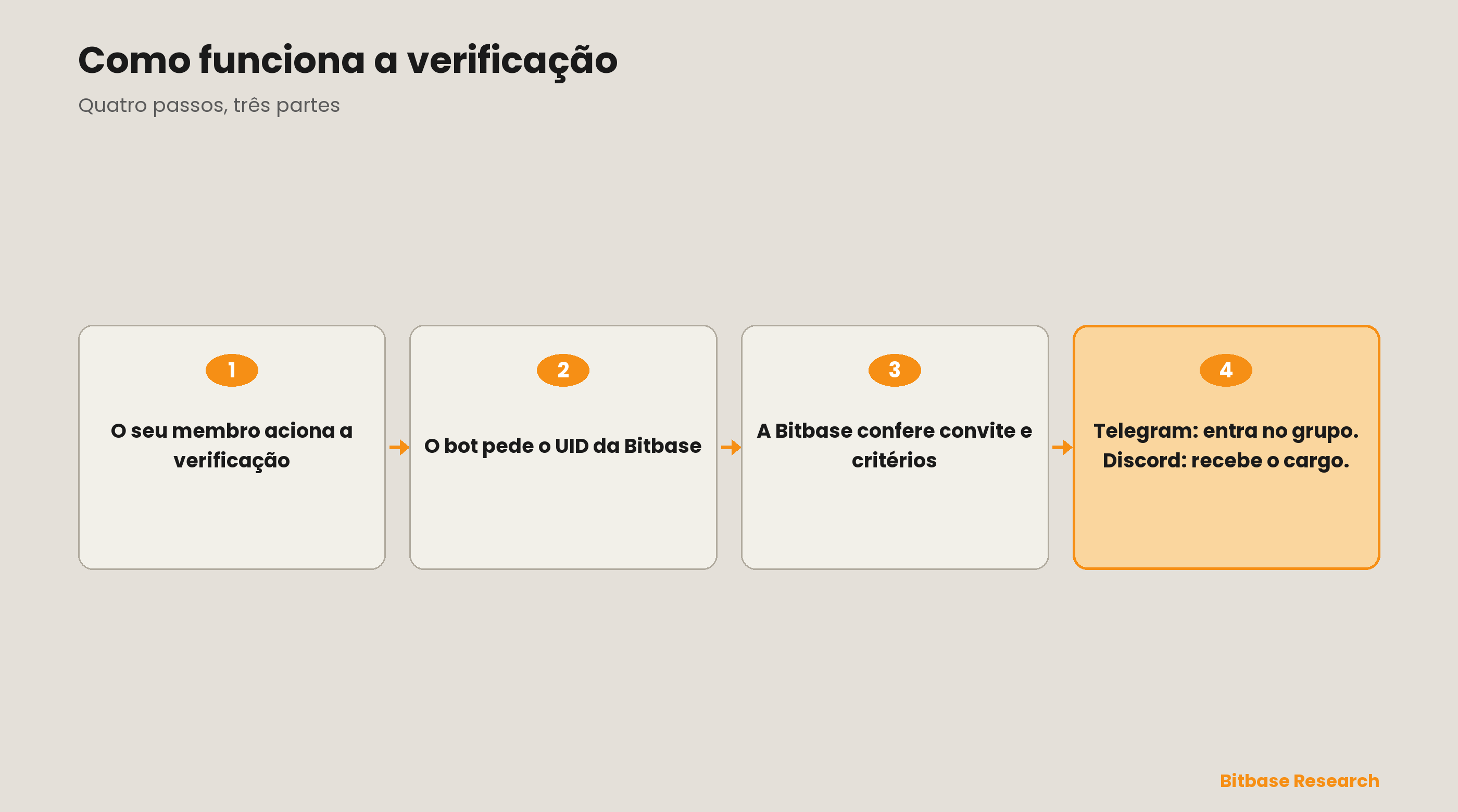
O membro abre o bot pelo seu perfil, manda /start e o bot pede o UID da Bitbase. A mesma mensagem traz o seu link de cadastro.
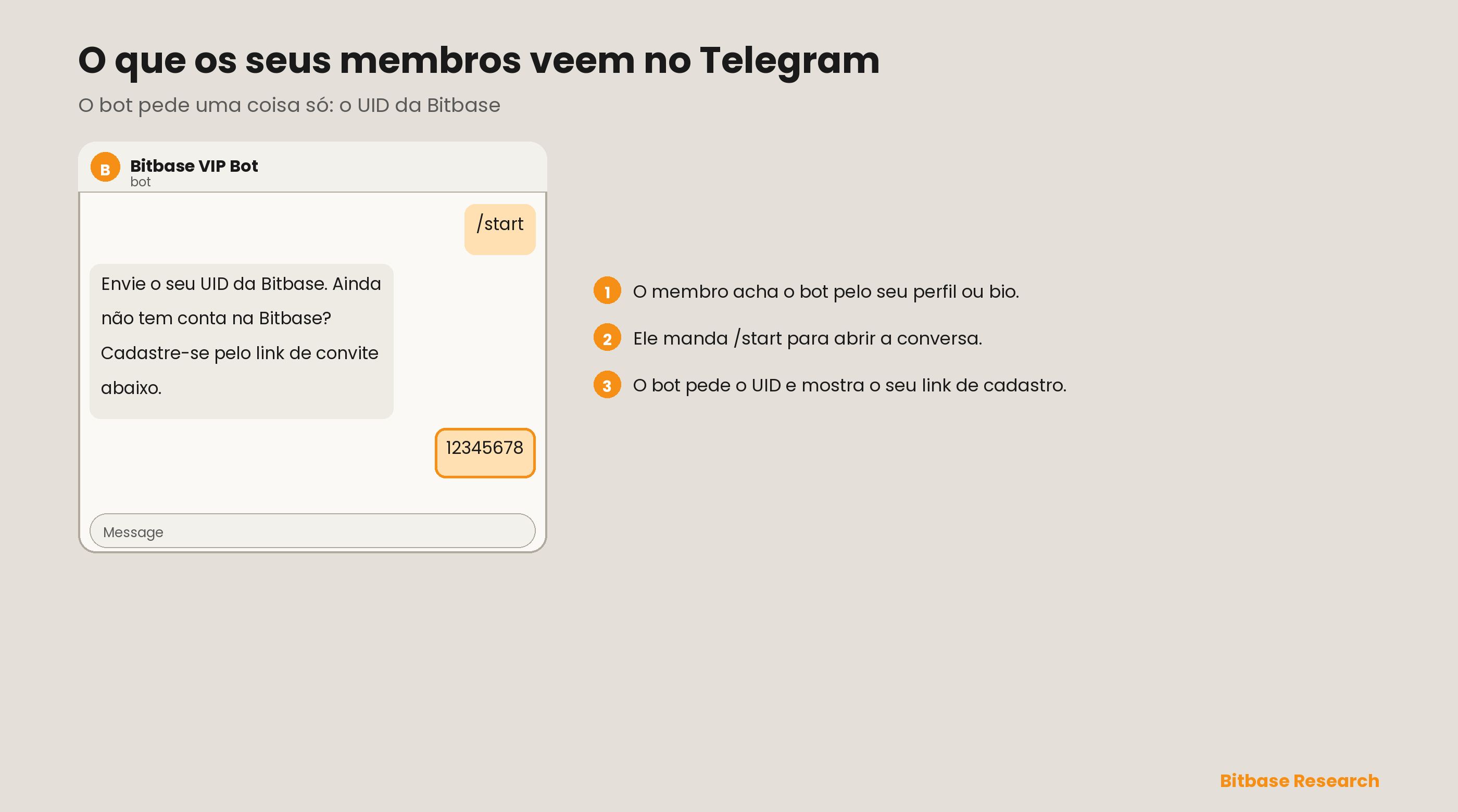
Quem passa recebe um link de entrada que vale 15 minutos e não pode ser encaminhado. Um UID entra com uma conta só.
O que os seus membros veem no Discord
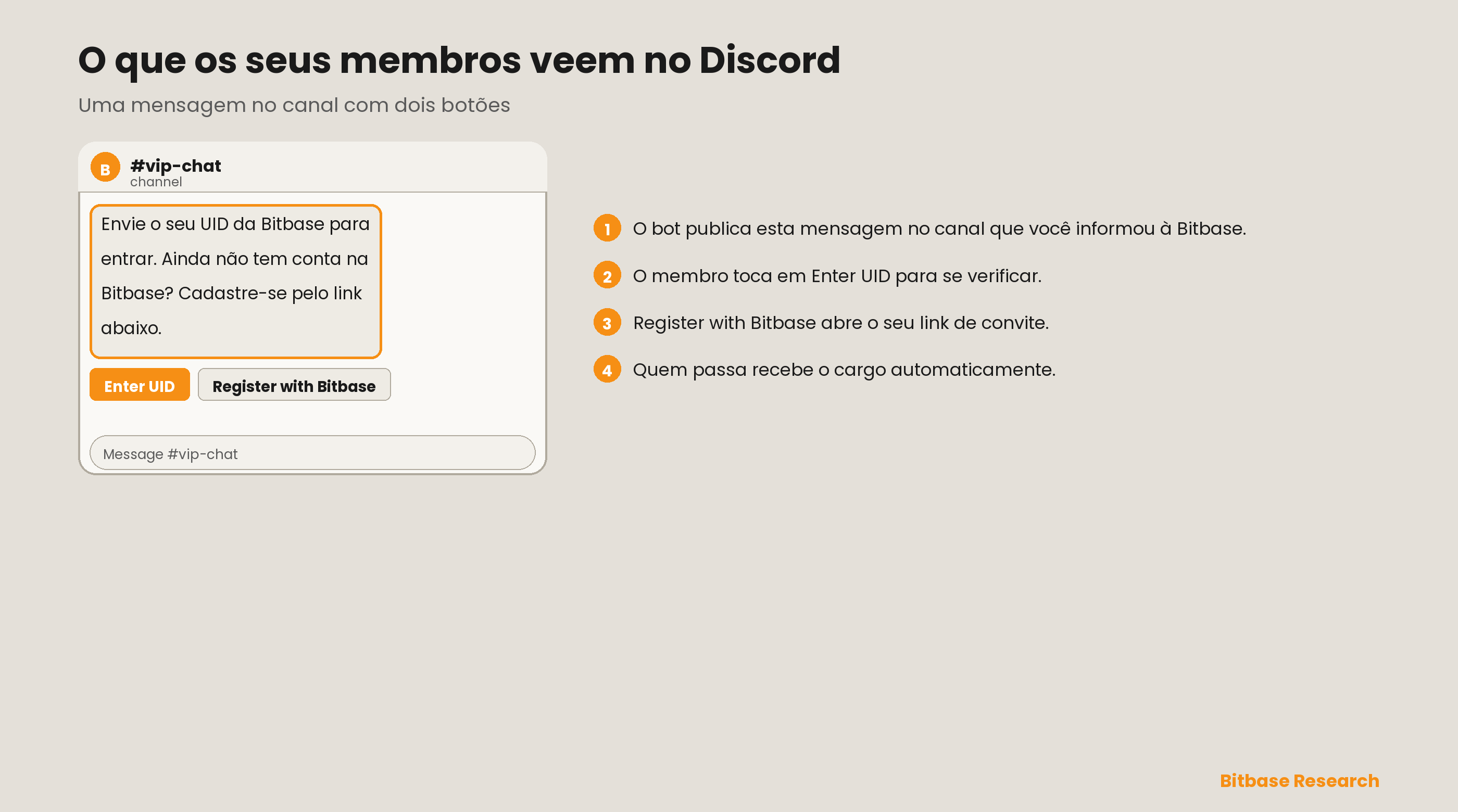
O bot publica uma mensagem no seu canal. O membro toca em Inserir UID (Enter UID) para se verificar, ou em Cadastrar na Bitbase (Register with Bitbase) para se cadastrar pelo seu link de convite. Quem passa recebe o cargo automaticamente.
Os três desfechos
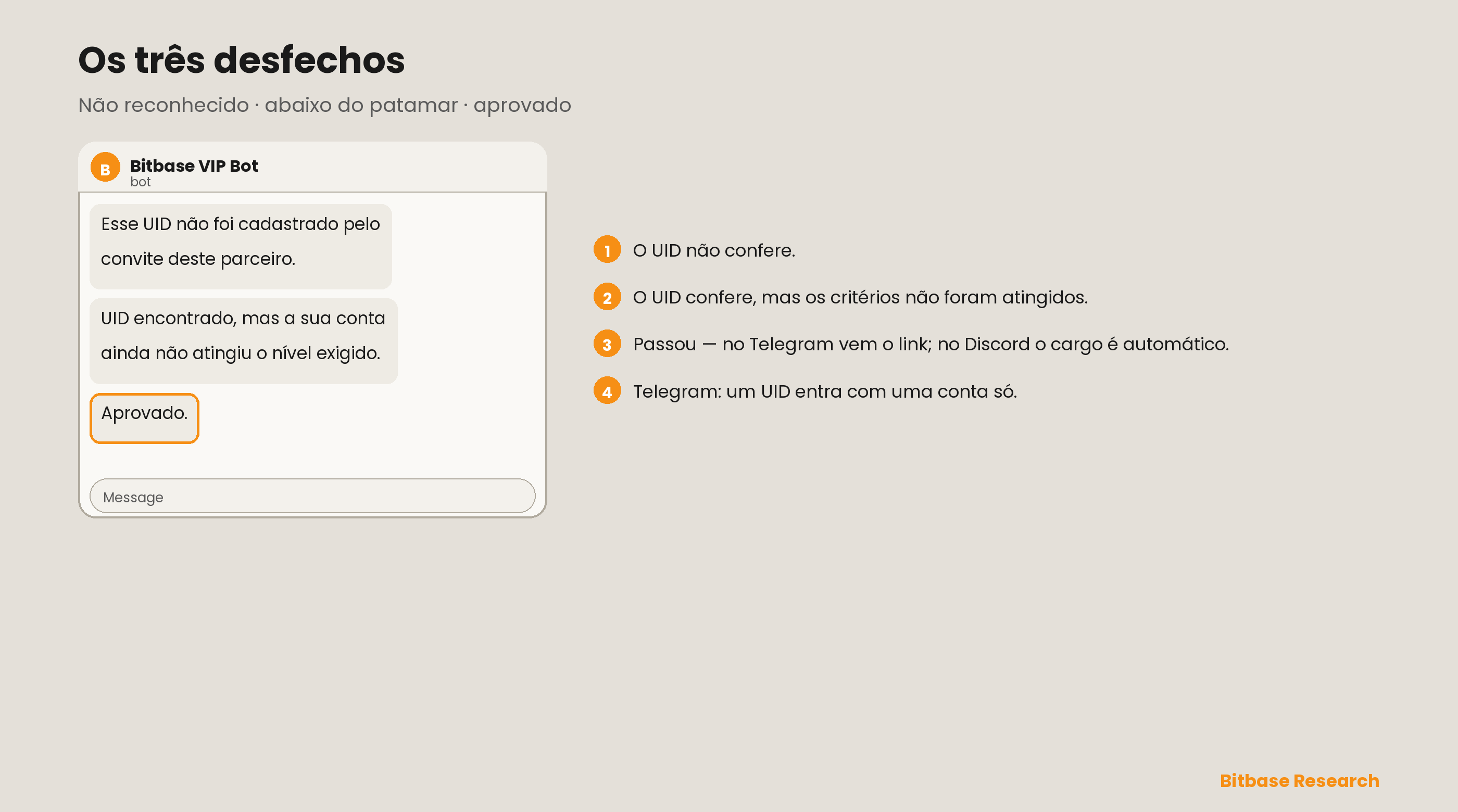
Nos dois casos, o desfecho é um destes três:
- O UID não confere.
- O UID é válido, mas os critérios não foram atingidos.
- O membro passa.
Antes de entrar no ar
Confirme o seguinte:
- O bot é administrador do grupo de destino ou está online no seu servidor.
- O histórico do chat ou o cargo está configurado.
- O link do bot está publicado onde os seus membros vão encontrá-lo.
Leituras relacionadas
Outros artigos da Bitbase sobre este tema:
- Como depositar e sacar cripto na Bitbase (Web)
- Como baixar o app da Bitbase e depositar e sacar cripto (App)
- Como negociar cripto no app da Bitbase (Spot e Futuros)
- Como negociar cripto na Bitbase: Web (Spot e Futuros)
- Produtos principais da Bitbase e regras de taxas de execução
Este é um tutorial oficial de produto da Bitbase, fornecido para fins educacionais e informativos. Detalhes da interface, taxas e limites podem mudar; consulte sempre o bitbase.com para ver a versão mais recente. Escrito em setembro de 2026.